PPT如何制作时间倒计时效果

 时间:2026-04-24 23:59:13

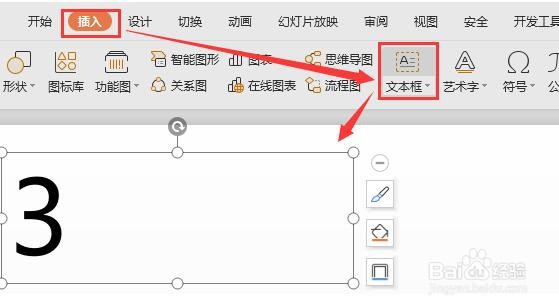
1、首先,我们切换到插入选项卡,点击文本框按钮。
PPT如何制作时间倒计时效果

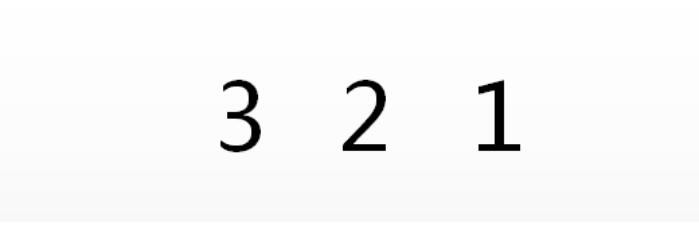
2、接下来我们在文木框中输入相应的数字然后我们就可以为其添加自定义动画了。

PPT如何制作时间倒计时效果

3、如图所示,我们分别针对数字添加进入的渐变式缩放效果。

PPT如何制作时间倒计时效果

4、同时,为了让数字能够出现倒计时的效果,我们需要按图示进行操作,将数字进行对齐。

PPT如何制作时间倒计时效果

PPT如何制作时间倒计时效果

5、同时,我们还需要为其添加如图所示的效果。

PPT如何制作时间倒计时效果

PPT如何制作时间倒计时效果

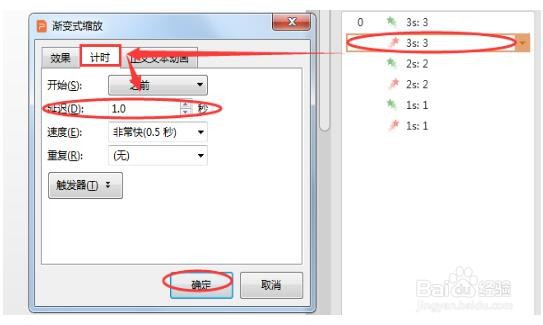
6、分别对呀,不同的数字设置计时效果,同时他们的延迟时间如图所示。针对他们俩开始事件,我们均设置为"之前”。

PPT如何制作时间倒计时效果

PPT如何制作时间倒计时效果

7、最后我们再添加一个时间到的结尾效果,并为此添加相应的退出模式以及动画效果。

PPT如何制作时间倒计时效果

8、然后我们就可以预览动画效果,并查看相应的倒计时效果了。

PPT如何制作时间倒计时效果

PPT如何制作时间倒计时效果

PPT如何制作时间倒计时效果

PPT如何制作时间倒计时效果

  • 如何利用ppt制作倒计时动画?
  • 如何利用PPT制作出倒计时效果
  • 怎么在ppt里制作倒计时?
  • 如何利用ppt制作倒计时动画
  • ppt倒计时怎么设置
  • 热门搜索
    中秋佳节手抄报 做文明人手抄报 鲁迅的手抄报 五一英语手抄报 我心中的祖国手抄报 感恩节的手抄报 手抄报我的中国梦 科学手抄报图片 我是环保小卫士手抄报 关于校车的手抄报