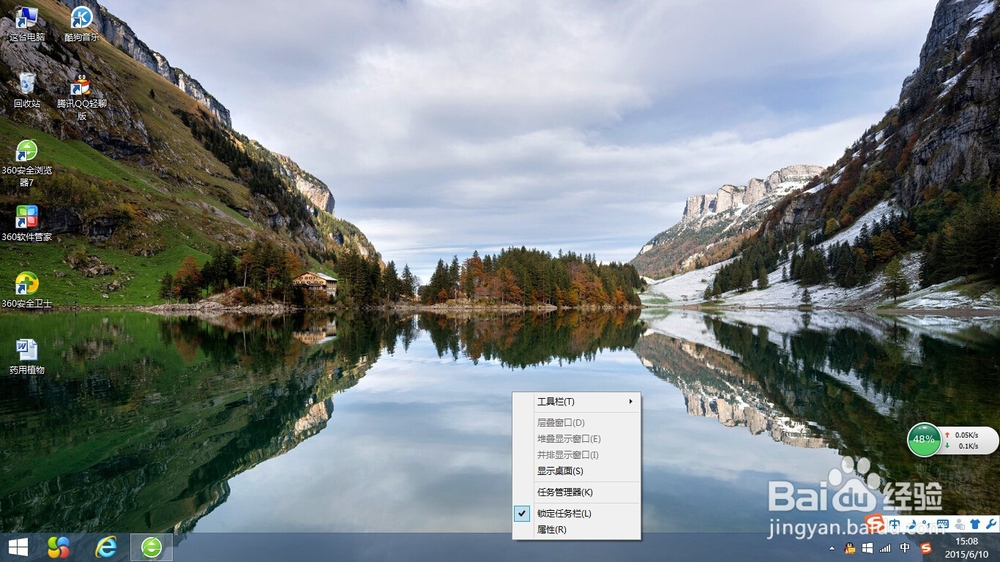
1、鼠标右键单击“任务栏”空白处,在弹出的快捷菜单中去掉“锁定任务栏”前面的“✔".
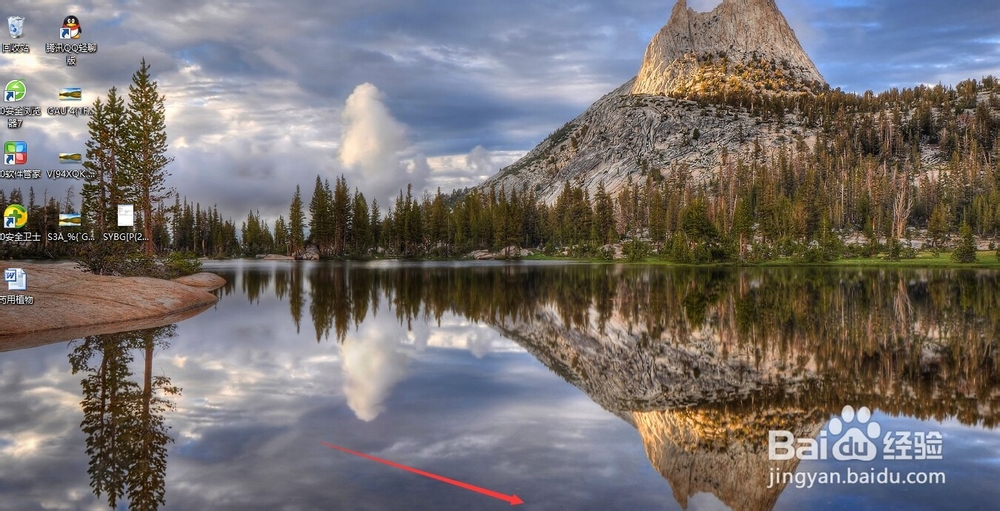
2、拖拽”任务栏“至你自己喜欢的位置,观察效果,直到好操作为止。


3、将自己鼠标移到”任务栏“的上边缘,等待鼠标指针变成双向箭头时,上下移动可以改变”任务栏“宽度。


4、鼠标右键单击”任务栏“空白处,在快捷菜单中找到属性打开。

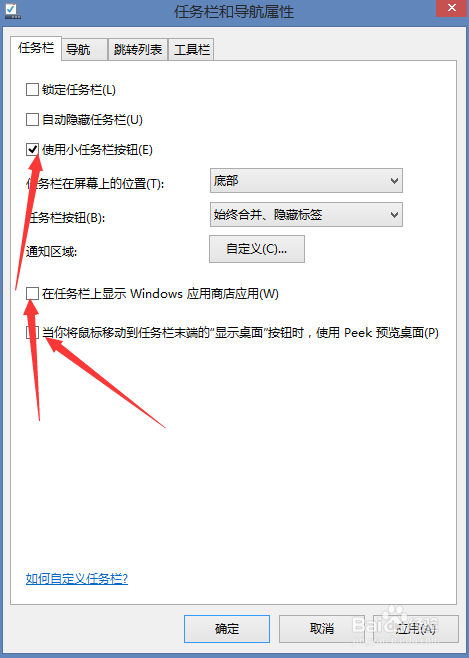
5、弹出”任务栏和导航属性“对话框,选择”任务栏“选项卡。设置”任务栏“的自动隐藏,最后点击”确定“。

6、根据需要,也可以在”任务栏外观“下面选中相应的项目。进一步进行美化。
时间:2026-04-21 20:21:01
1、鼠标右键单击“任务栏”空白处,在弹出的快捷菜单中去掉“锁定任务栏”前面的“✔".
2、拖拽”任务栏“至你自己喜欢的位置,观察效果,直到好操作为止。
3、将自己鼠标移到”任务栏“的上边缘,等待鼠标指针变成双向箭头时,上下移动可以改变”任务栏“宽度。
4、鼠标右键单击”任务栏“空白处,在快捷菜单中找到属性打开。
5、弹出”任务栏和导航属性“对话框,选择”任务栏“选项卡。设置”任务栏“的自动隐藏,最后点击”确定“。
6、根据需要,也可以在”任务栏外观“下面选中相应的项目。进一步进行美化。
