怎么修改AutoCAD图纸中标注的默认样式

 时间:2026-02-14 05:35:13

1、首先,我们需要在CAD软件中打开相应的图纸,并查看其中的标注样式。
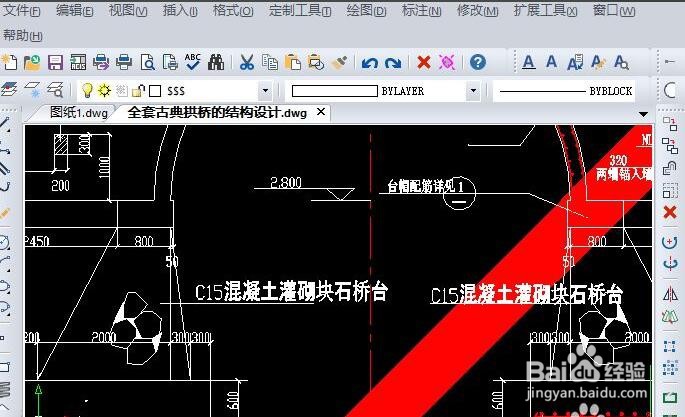
怎么修改AutoCAD图纸中标注的默认样式

2、如果我们想要对标注的样式进行修改,要点击标注下拉列表,从中选择标注样式管理器下打开。
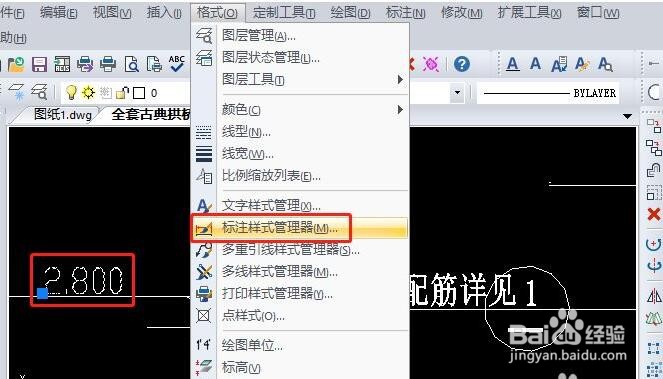
怎么修改AutoCAD图纸中标注的默认样式

3、如图所示,从打开的标注样式,管理器界面中,在此,我们选中默认的标注样式后,点击修改按钮。

怎么修改AutoCAD图纸中标注的默认样式

4、此时我们就可以对么?默认标注样式进行修改了,如图所示,我们可以对标注样式的字体以及箭头标识的方案进行修改。

怎么修改AutoCAD图纸中标注的默认样式

5、到对应的标注样式修改完成之后,我们再返回的界面中,点击关闭按钮即可。

怎么修改AutoCAD图纸中标注的默认样式

6、最后我们就会发现,CAD文档中详细的图纸标注默认样式已经发生了更改。

怎么修改AutoCAD图纸中标注的默认样式

  • CAD怎么设置标注的小数位数
  • CAD中如何修改标注尺寸?
  • cad滚轮放大缩小的比例调整
  • CAD如何取消尺寸标注后面的零
  • cad怎么把图调到中间
  • 热门搜索
    儿童节手抄报 社会主义核心价值观手抄报 文明手抄报 卫生手抄报 珍爱生命手抄报 教师节手抄报 读书小报手抄报 校园安全手抄报内容 防溺水手抄报内容 植树节手抄报简单好看