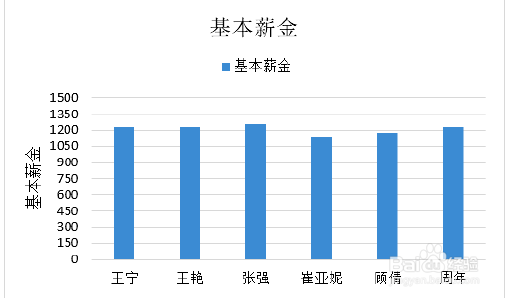
1、打开excel,编辑相关excel文档。
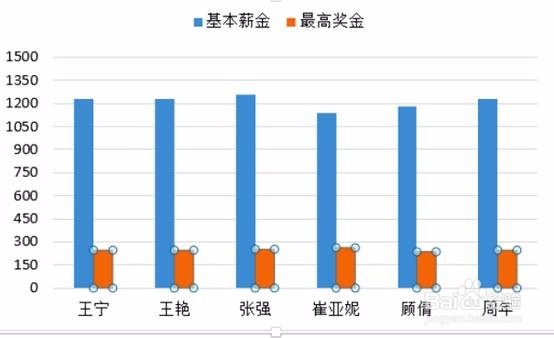
2、首先选中要改变图表类型的系列,如下图所示。
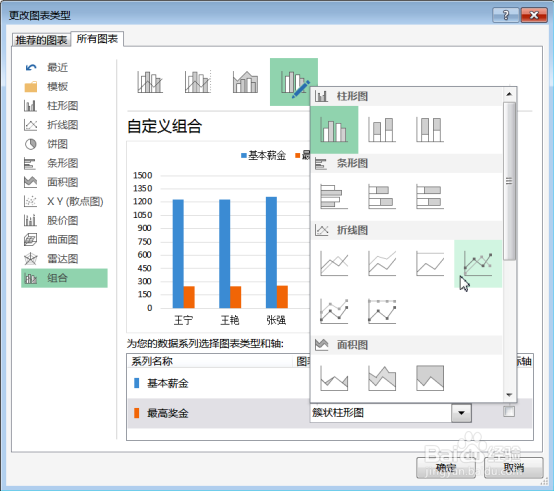
3、右键单击该系列,从弹出的快捷菜单中选择【更改系列图表类型】选项,打开【更改图表类型】对话框。

4、在左侧窗格中选择【折线图】选项,然后在【折线图】选项组中选择一种折线图。
5、单击确定按钮,则图表如下图所示。

时间:2026-04-28 23:13:58
1、打开excel,编辑相关excel文档。
2、首先选中要改变图表类型的系列,如下图所示。
3、右键单击该系列,从弹出的快捷菜单中选择【更改系列图表类型】选项,打开【更改图表类型】对话框。
4、在左侧窗格中选择【折线图】选项,然后在【折线图】选项组中选择一种折线图。
5、单击确定按钮,则图表如下图所示。
