Excel中设置指定输入区域的方法

 时间:2024-10-15 02:18:11

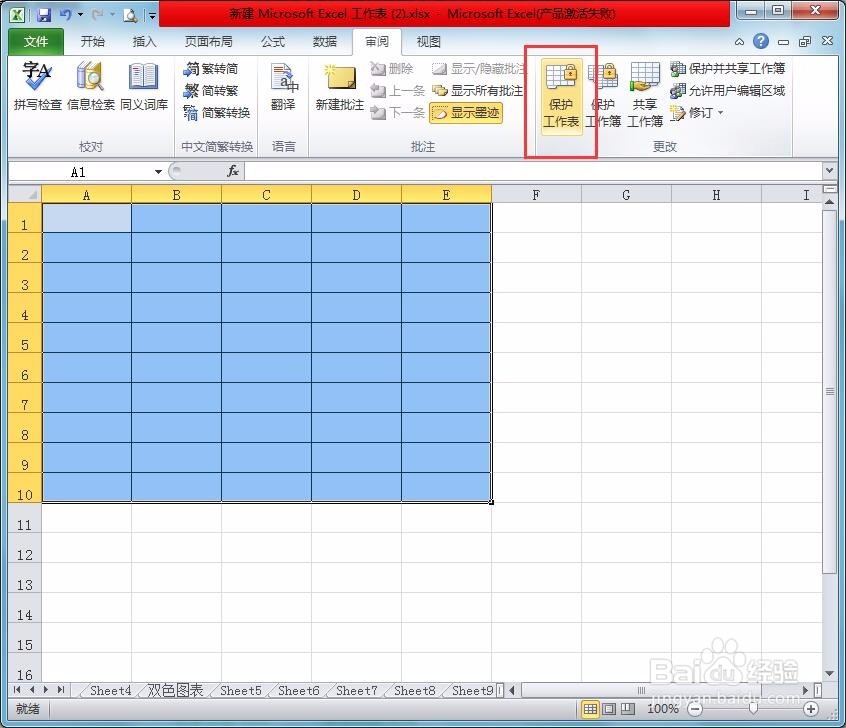
1、打开一个Excel,我这里画了一小部分区域,以蓝色底显示出来。现在我们需要设置一下,只能在这个区域内输入内容,其他空白单元格不允许输入或者修改。

Excel中设置指定输入区域的方法

2、选中这一块区域,选择设置单元格格式。可以右键选择也可以快捷键,也可以在菜单栏下找格式。

Excel中设置指定输入区域的方法

3、打开设置单元格格式,选择最后一项“保护”,将锁定前面的小方框取消勾选。

Excel中设置指定输入区域的方法

4、点击确定,回到表格。在选择“审阅”下的保护工作表。

Excel中设置指定输入区域的方法

5、打开保护工作表对话框,这里可以设置密码,下面勾选项可以按照默认设置,如下图。

Excel中设置指定输入区域的方法

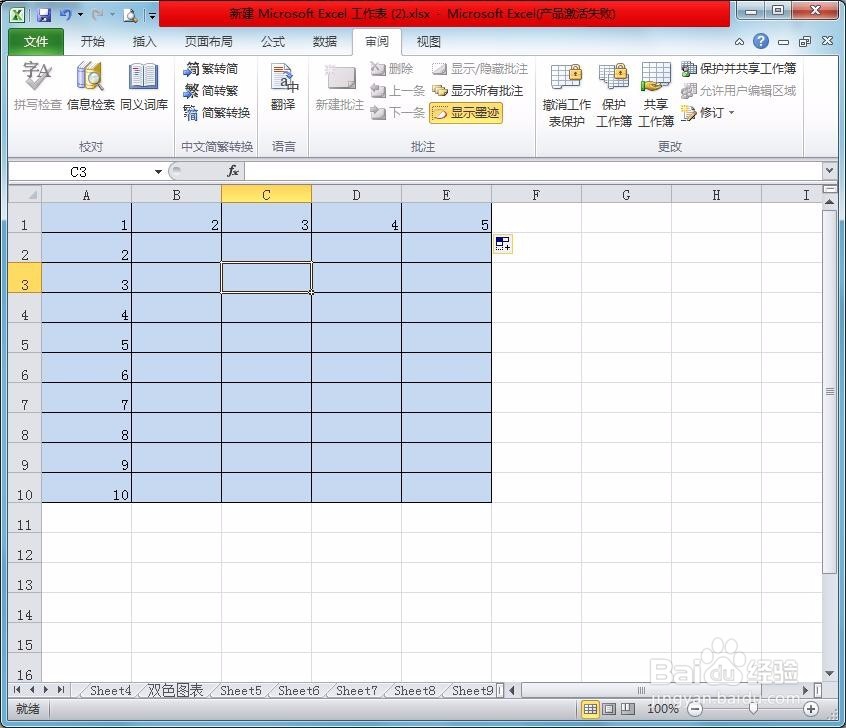
6、点击确定,回到表格中。现在我们在蓝色部分的单元格内输入都是可以的。

Excel中设置指定输入区域的方法

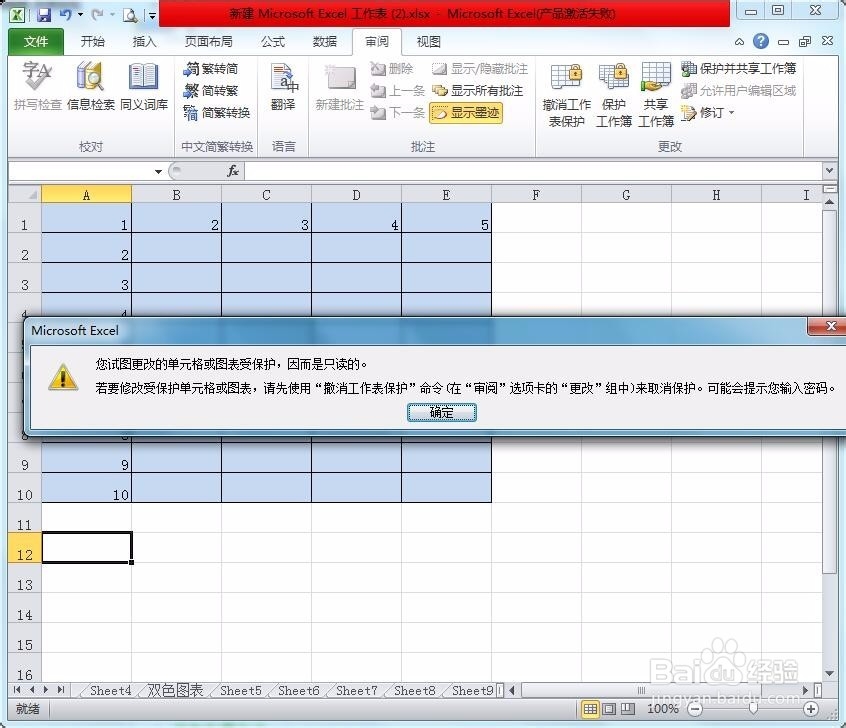
7、我们点击蓝色以外的单元格,试着输入一个数字。他会弹出一个小框,告诉你这一部分只读,是无法修改的。
Excel中设置指定输入区域的方法
  • excel分组怎么操作
  • Excel中如何利用分组进行数据统计
  • excel怎么设置区间分组
  • 用excel怎么将大量数据按范围分组?
  • 如何用excel计算某区间的频数
  • 热门搜索
    抗美援朝手抄报内容 元旦手抄报文字 做一个有道德的人手抄报 母亲节手抄报简单好画 我的2035年手抄报图片 重阳节手抄报内容大全 重阳节手抄报图片大全 未来的2035年手抄报简单 网络安全手抄报的句子 防止溺水手抄报