WPS Office怎么插入关系图

 时间:2026-02-12 01:39:24

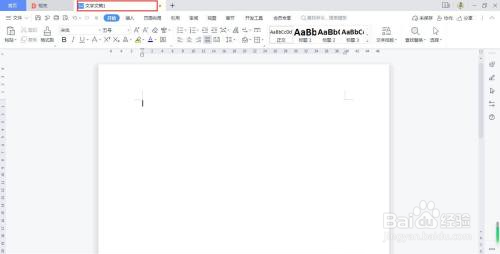
1、首先打开WPS Office软件。创建一个WPS Office文档页面。

WPS Office怎么插入关系图

2、选中菜单栏“插入-智能图形-关系图”并单击。

WPS Office怎么插入关系图

3、在弹出的“在线图示”中,选择我们需要插入的关系图。

WPS Office怎么插入关系图

4、单击“插入图表”,图表就插入到操作页面了。

WPS Office怎么插入关系图

5、点击关系图文字框,根据需要可以在关系图中修标题和类别。

WPS Office怎么插入关系图

1、第一步:首先打开WPS Office软件。创建一个WPS Office文档页面。

第三步:选中菜单栏“插入-智能图形-关系图”并单击。

第四步:在弹出的“在线图示”中,选择我们需要插入的关系图。

第五步:单击“插入图表”,图表就插入到操作页面了。

第六步:点击关系图文字框,根据需要可以在关系图中修标题和类别。

  • wps怎么使用关系图怎么制作
  • WPS怎么使用关系图
  • WPS怎样在文档中插入关系图
  • wps文档中如何插入关系图
  • 怎么用WPS做扇形统计图
  • 热门搜索
    安全饮食手抄报 爱国手抄报的内容 缅怀先烈的手抄报图片 关于健康的英语手抄报 教师节手抄报内容文字 手抄报感恩老师 关于青春的手抄报 5.1手抄报 清明手抄报 简单 身边的科学手抄报