Win10的浏览器一直显示正在解析网络地址怎们办

 时间:2026-02-14 17:31:29

1、我们点击右小角任务栏的通知图标

进入网络的选项

当然,进入的方法有很多这只是其中的一种
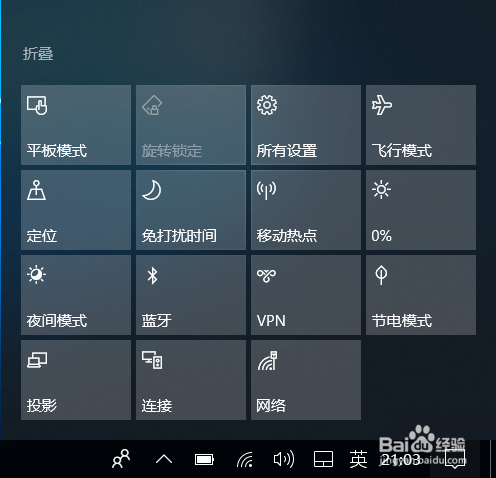
Win10的浏览器一直显示正在解析网络地址怎们办

2、这里可以看到已连接的网络

下面有一个网络和internet设置的选项

Win10的浏览器一直显示正在解析网络地址怎们办

3、点击进入后找到WLAN的选项,因为我们是从WiFi连接的,如果是宽带就选择宽带

在相关设置那里找到更改适配器的选项

Win10的浏览器一直显示正在解析网络地址怎们办

4、弹出了网络连接的控制窗口

我们选择正在使用的连接方式,比如我这里用的是WiFi就选择WLAN方式

Win10的浏览器一直显示正在解析网络地址怎们办

5、在那个方式下我们鼠标右键属性按钮

在WLAN属性中选择internet协议版本 4(TCP/IPv4)

Win10的浏览器一直显示正在解析网络地址怎们办

6、在这里我们设置DNS服务器的地址为:

114.114.114.114

114.114.114.113

当然也有其他的公共DNS服务器大家可以自己搜索,这个只是一般常用的公共DNS服务器

Win10的浏览器一直显示正在解析网络地址怎们办

  • qq音乐等级在哪里看
  • QQ好友印象图案大全 个性QQ好友印象图案
  • 饥饿龙国际服下载安装教程
  • 极速office 2021演示文稿如何添加幻灯片
  • 奶奶微信怎么备注
  • 热门搜索
    创卫手抄报设计图 关于传染病的手抄报 初中消防安全手抄报 道路交通安全手抄报 6年级数学手抄报 手抄报内容资料 关于数学手抄报图片 关于感恩节的手抄报 一年级感恩手抄报 感恩老师的手抄报内容