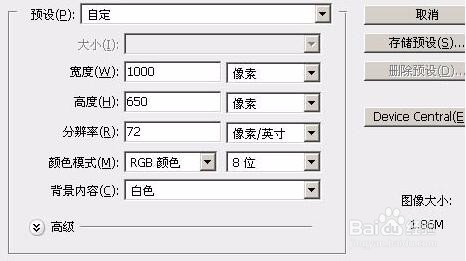
1、打开PS,新建画布
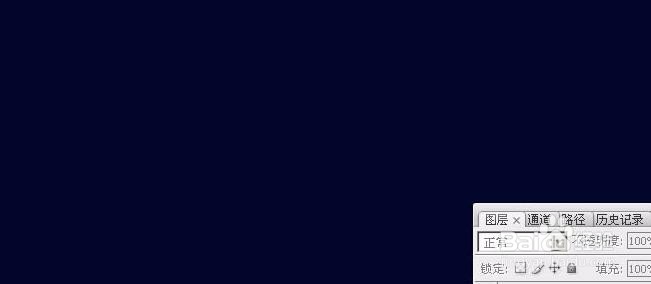
2、用油漆桶工具把背景填充暗蓝色
3、输入文字,双击图层面板,文字图层缩略图区域调出图层样式设置面板
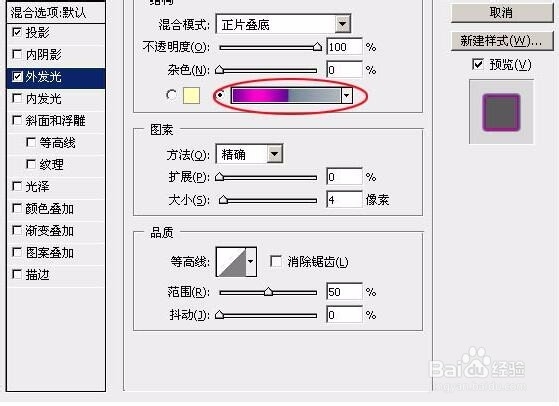
4、点击渐变区域设置渐变色
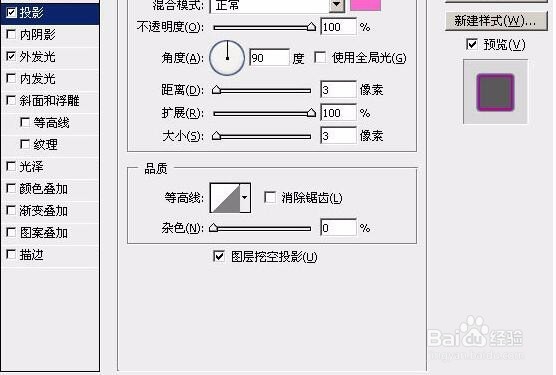
5、投影:混合模式为“正片叠底”,颜色为暗红色
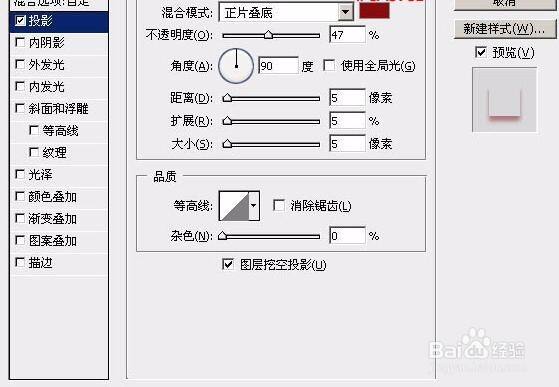
6、然后点击等高线右侧的下拉小三角,选择一款自带的环形等高线
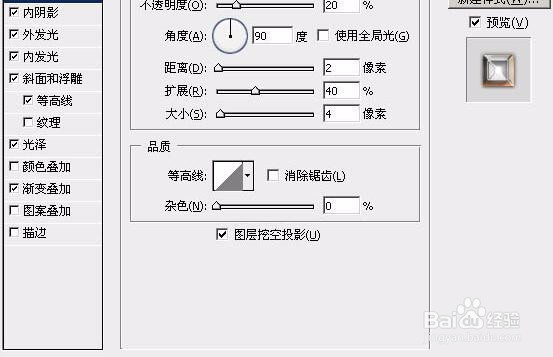
7、最后微调一下各层图层样式参数,完成最终效果

时间:2026-04-21 14:43:32
1、打开PS,新建画布
2、用油漆桶工具把背景填充暗蓝色
3、输入文字,双击图层面板,文字图层缩略图区域调出图层样式设置面板
4、点击渐变区域设置渐变色
5、投影:混合模式为“正片叠底”,颜色为暗红色
6、然后点击等高线右侧的下拉小三角,选择一款自带的环形等高线
7、最后微调一下各层图层样式参数,完成最终效果
