百度网盘如何取消在我的电脑中显示百度网盘

 时间:2024-10-11 19:03:13

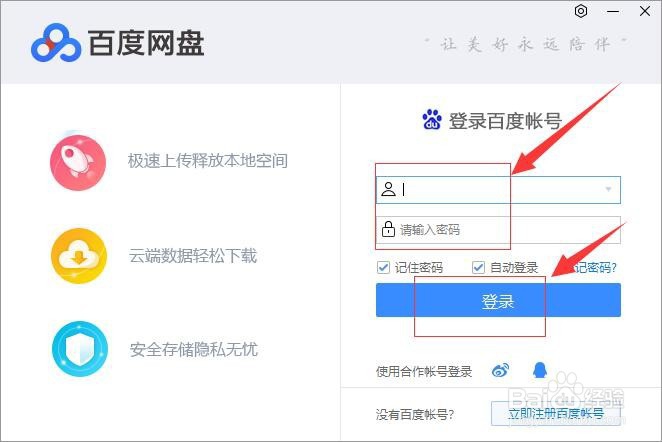
1、首先,双击打开百度网盘客户端,进入登录界面,输入帐号密码登录网盘。如图:
百度网盘如何取消在我的电脑中显示百度网盘

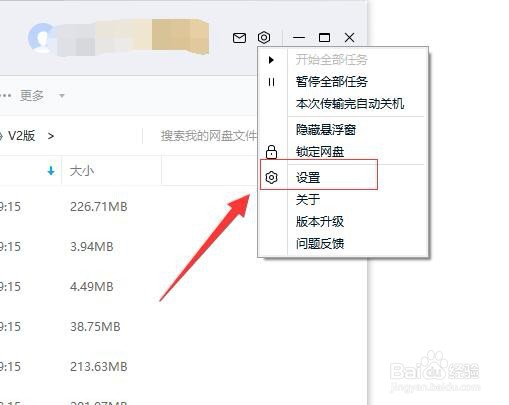
2、接着,进入网盘首页,在网盘的右上角找到“设置”图标。如图:

百度网盘如何取消在我的电脑中显示百度网盘

3、接着,在弹出的下拉菜单中,选择“设置”。如图:

百度网盘如何取消在我的电脑中显示百度网盘

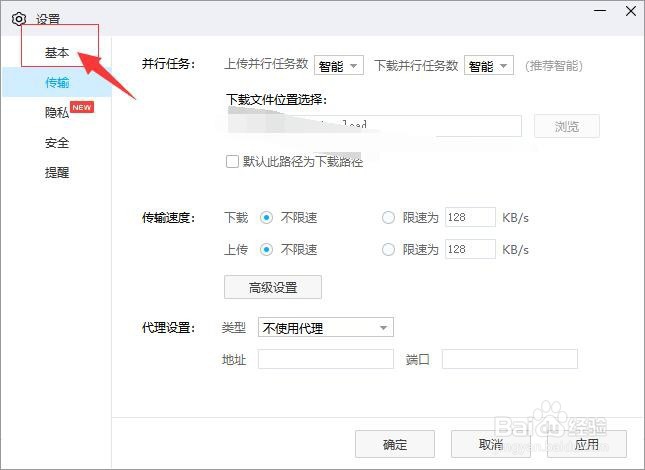
4、接着,进入设置界面,在设置的左侧导航,选择“基本”。如图:

百度网盘如何取消在我的电脑中显示百度网盘

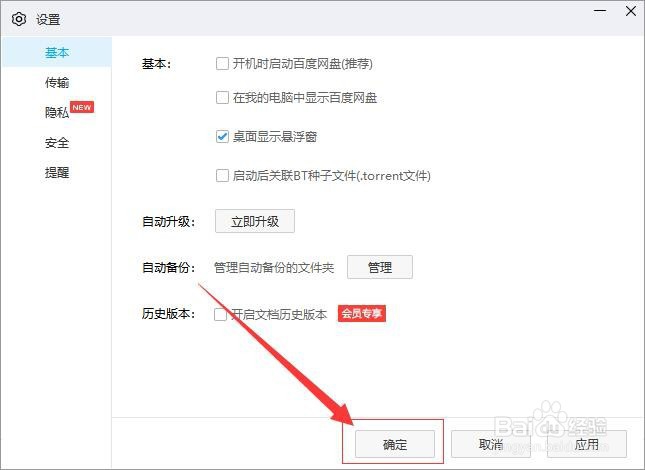
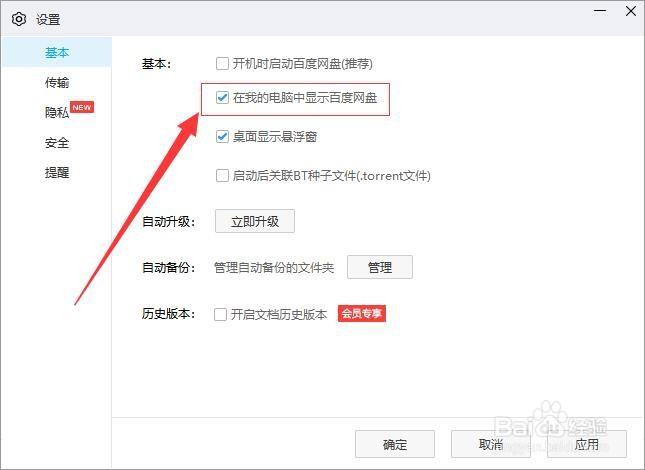
5、接着,在基本选项的右侧找到“在我的电脑中显示百度网盘”(默认是打勾开启的)。如图:
百度网盘如何取消在我的电脑中显示百度网盘

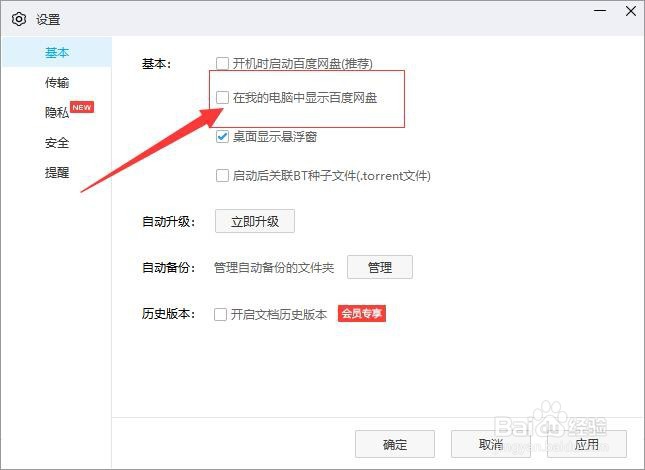
6、接着,点击把“在我的电脑中显示百度网盘”前的对勾取消,即可关闭开启自动启动百度网盘客户端。如图:
百度网盘如何取消在我的电脑中显示百度网盘

7、接着,设置完成后,点击下方的“确定”保存刚设置的参数。如图:

百度网盘如何取消在我的电脑中显示百度网盘

8、至此,百度网盘如何取消在我的电脑中显示百度网盘教程分享结束。

  • 独奏骑士如何熔炼装备
  • 原神远海诗夏游记莫娜攻略
  • 我的世界指令教学:VIP之刃
  • 哔哩哔哩怎么进行播放速度测试
  • 怎么让游戏持续挂机打怪
  • 热门搜索
    珍惜生命的手抄报 小学生手抄报模板 父亲节手抄报简单漂亮 2020国庆节手抄报内容 小学生重阳节手抄报 英语早餐手抄报 快乐成长手抄报内容 教室节手抄报 小学生爱国手抄报 抗击冠状病毒手抄报