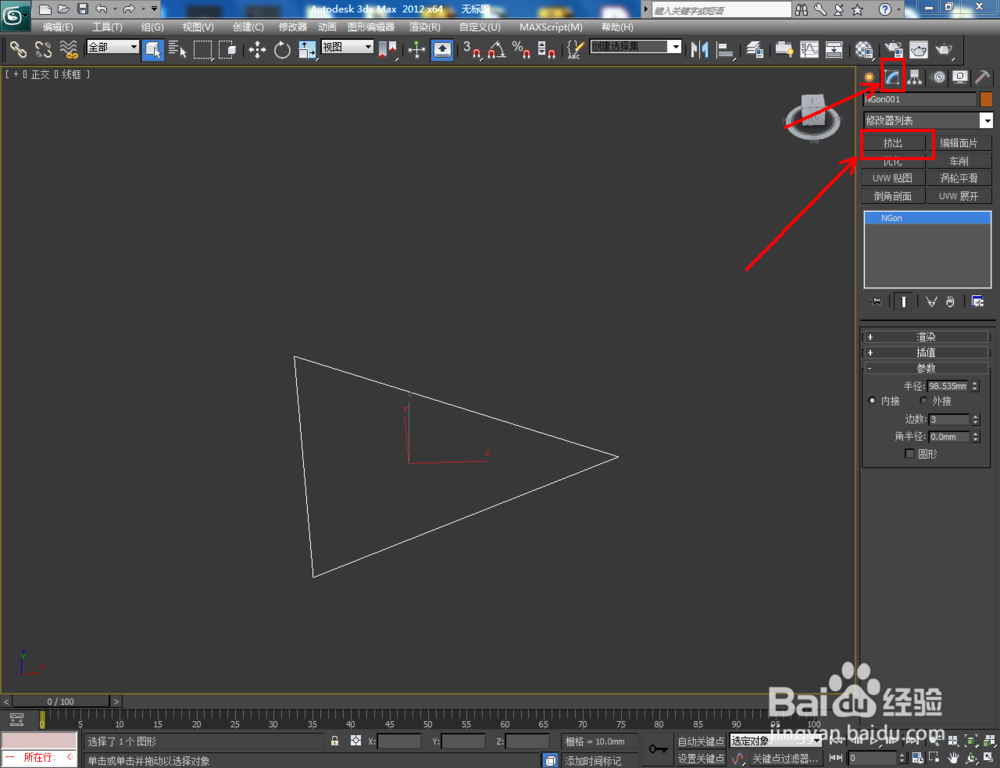
1、点击【创建】-【图形】-【多边形】,按图示对多边形参数进行设置,绘制出一个三边形图案;


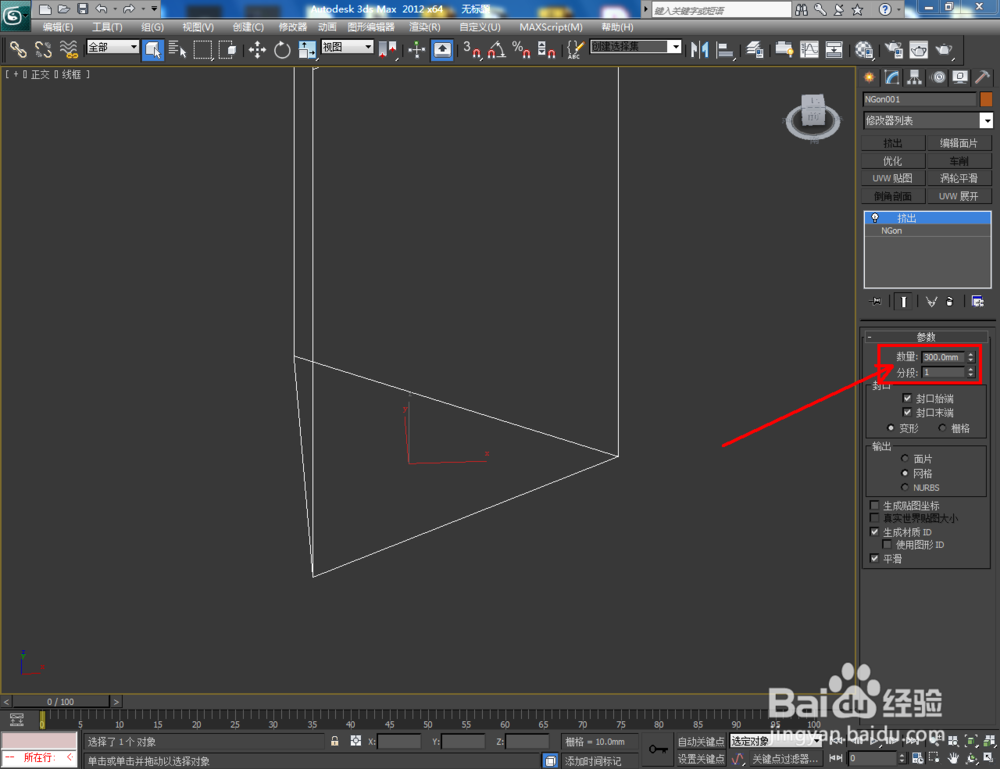
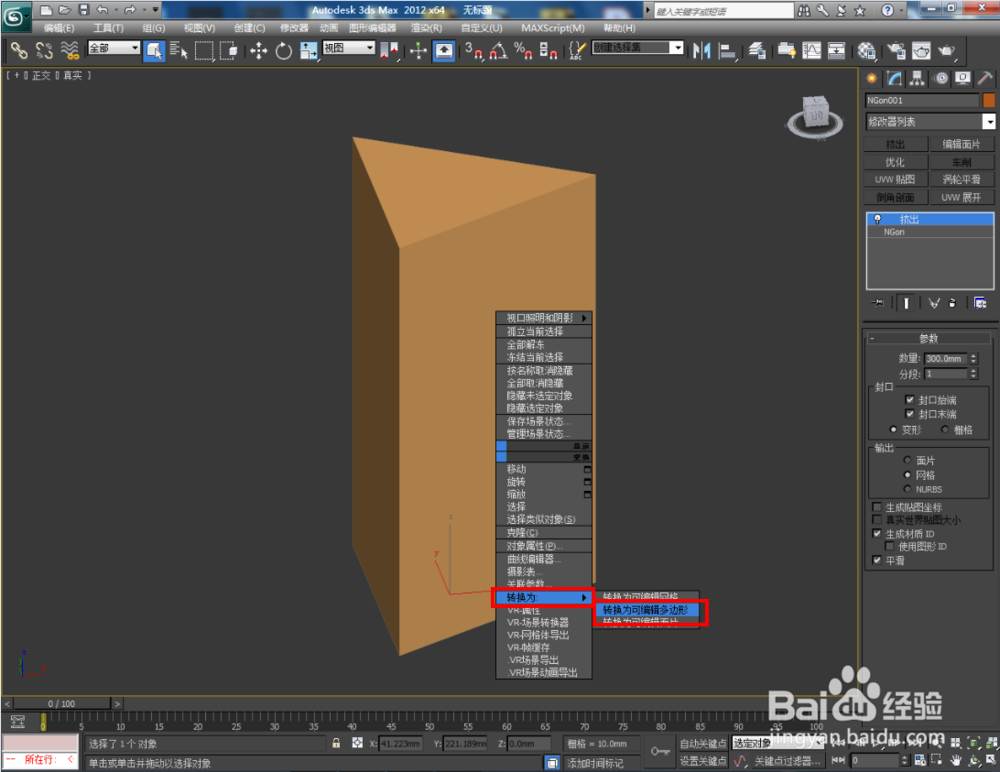
2、选中三边形,点击【修改】-【挤出】,按图示设置好挤出的各个参数,绘制出一个三棱柱模型并将其转换为可编辑多边形;
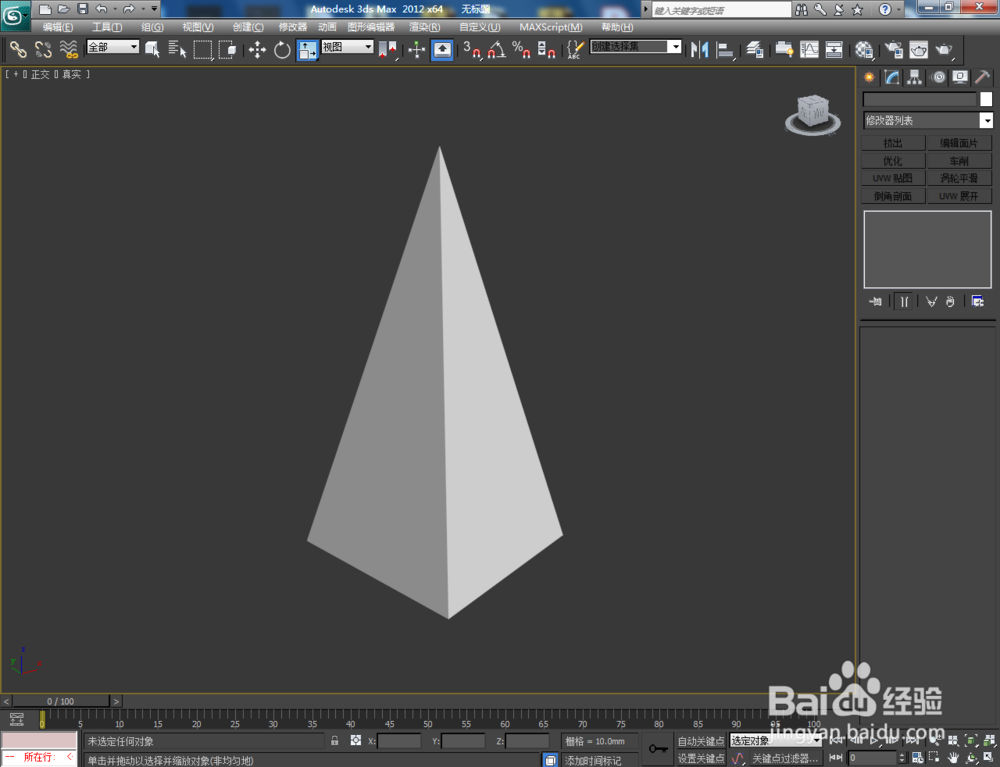
3、点击【顶点】,选中棱柱体顶部三个点并将其缩放到一起,点击【焊接】将三个点焊接为一点;


4、点击【材质编辑器】,按图示设置一个白色材质球并附加给模型即可。这样我们的三棱锥就制作完成了,赶紧试试吧!


时间:2026-04-22 01:15:57
1、点击【创建】-【图形】-【多边形】,按图示对多边形参数进行设置,绘制出一个三边形图案;
2、选中三边形,点击【修改】-【挤出】,按图示设置好挤出的各个参数,绘制出一个三棱柱模型并将其转换为可编辑多边形;
3、点击【顶点】,选中棱柱体顶部三个点并将其缩放到一起,点击【焊接】将三个点焊接为一点;
4、点击【材质编辑器】,按图示设置一个白色材质球并附加给模型即可。这样我们的三棱锥就制作完成了,赶紧试试吧!
