如何设置电脑滑动关机

 时间:2026-04-24 06:33:32

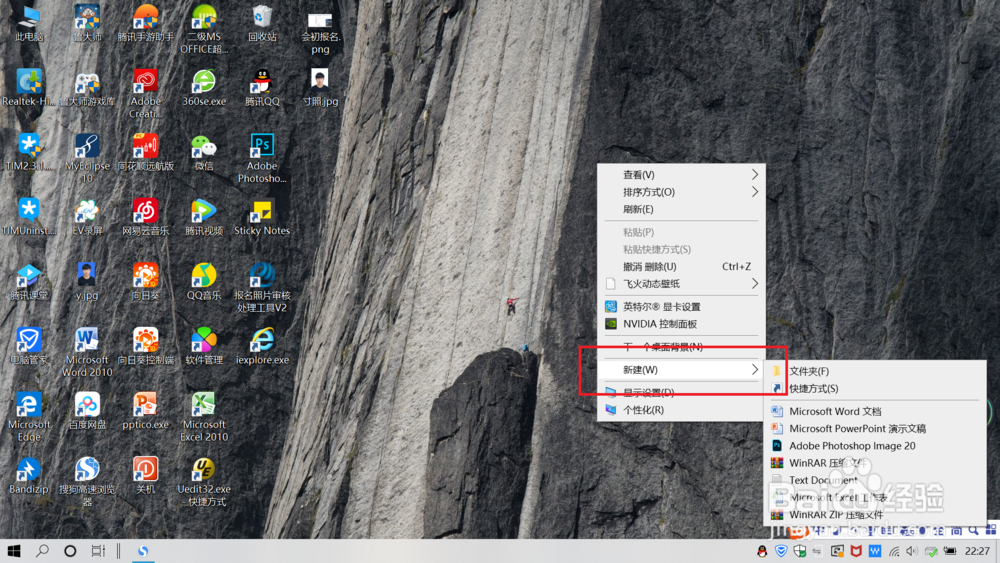
1、首先在电脑的桌面单击鼠标右键,在弹出的对话框中选择 【新建】。
如何设置电脑滑动关机

2、然后在 【新建】组中单击“快捷方式”。

如何设置电脑滑动关机

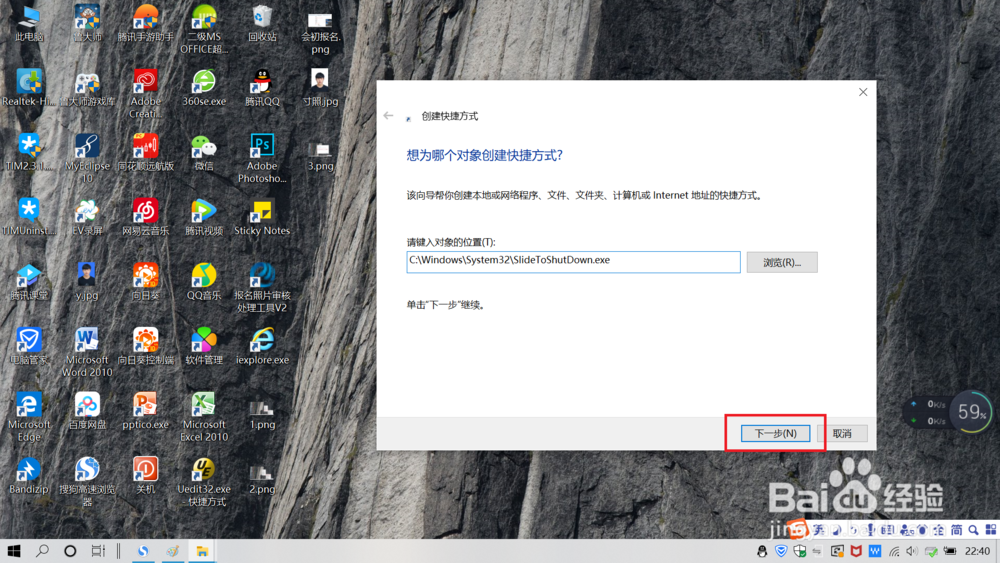
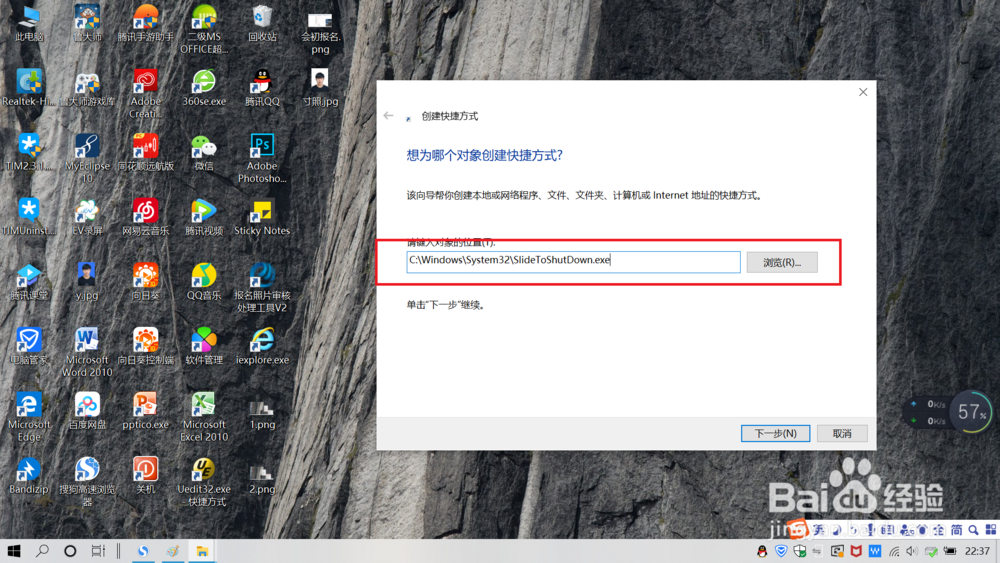
3、然后在弹出的对话框中输入“C:\Windows\System32\SlideToShutDown.exe”。
如何设置电脑滑动关机

4、然后单击“下一步”。

如何设置电脑滑动关机

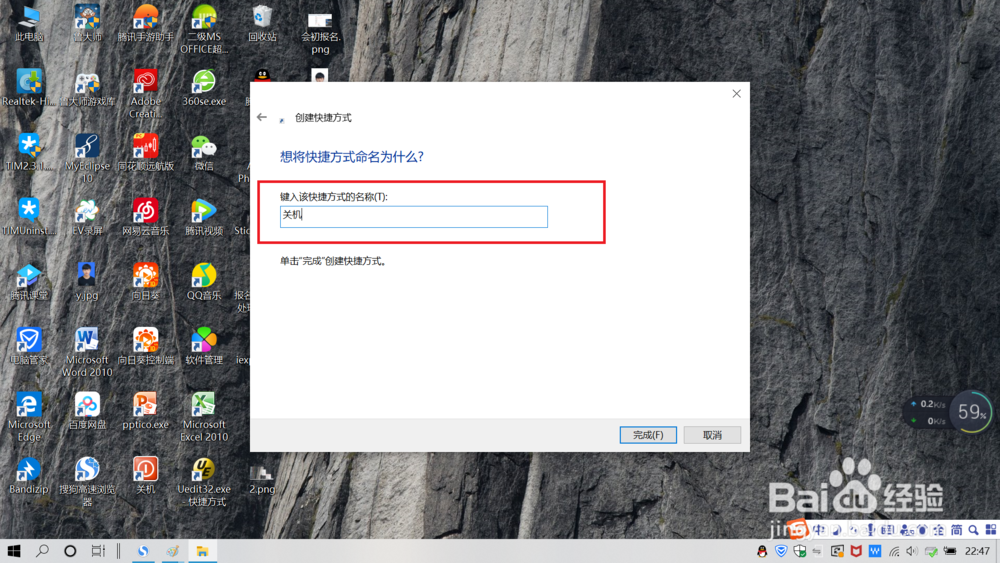
5、在弹出的【创建快捷方式】对话框下的【键入该快捷方式的名称】文本框中输入“关机”。

如何设置电脑滑动关机

如何设置电脑滑动关机

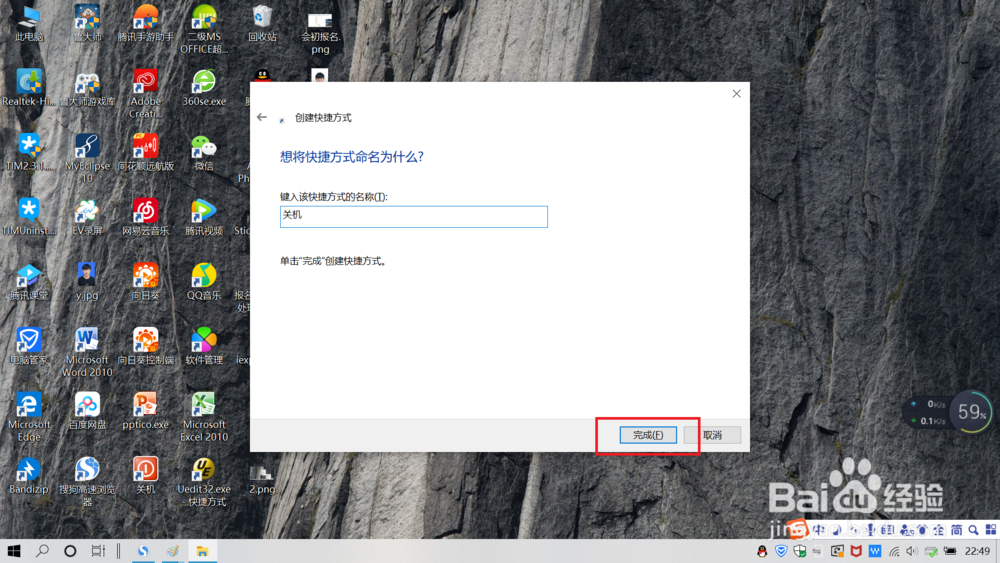
6、然后单击“完成”。

如何设置电脑滑动关机

7、然后右键创建好的快捷方式,单击【属性】。

如何设置电脑滑动关机

如何设置电脑滑动关机

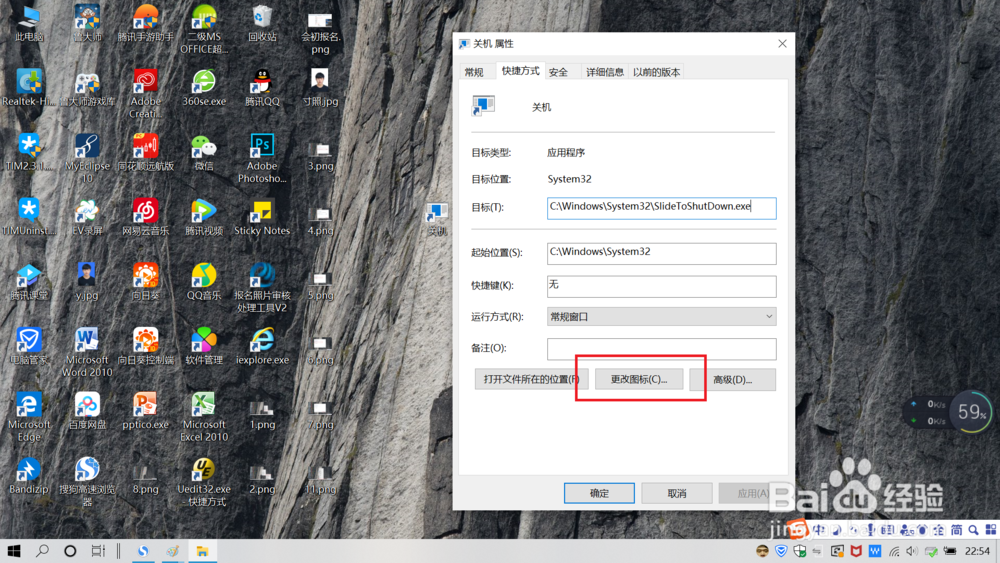
8、单击在弹出的【关机 属性】的“快捷方式组中”下的“更改图标”。

如何设置电脑滑动关机

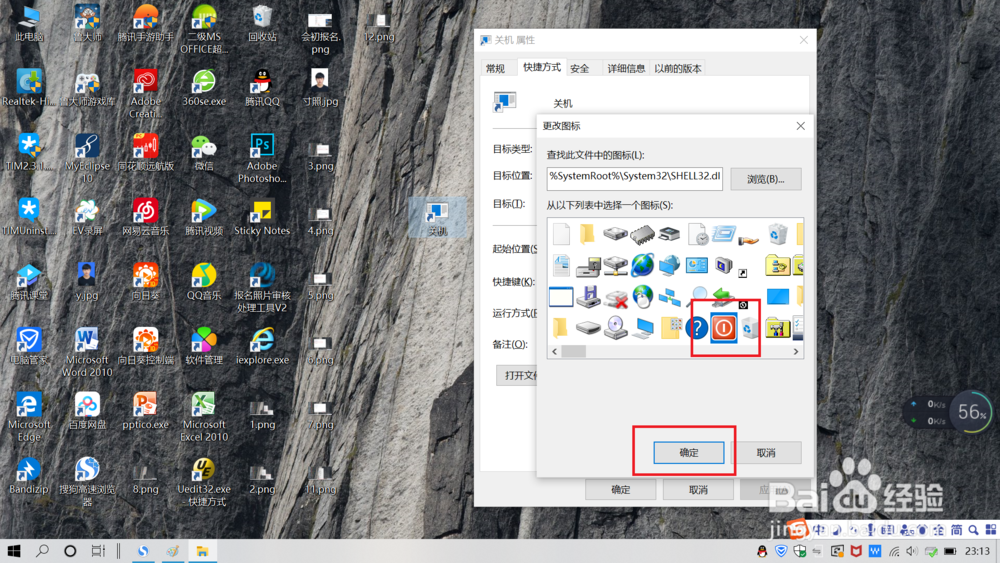
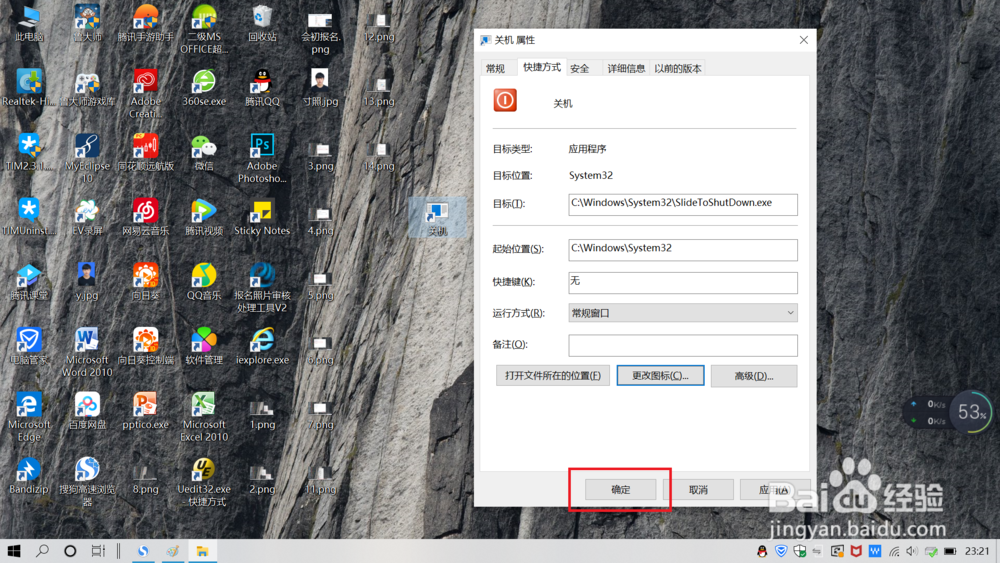
9、在弹出的对话框中选择一个适合的图标,然后单击确定,再次单击确定。

如何设置电脑滑动关机

如何设置电脑滑动关机

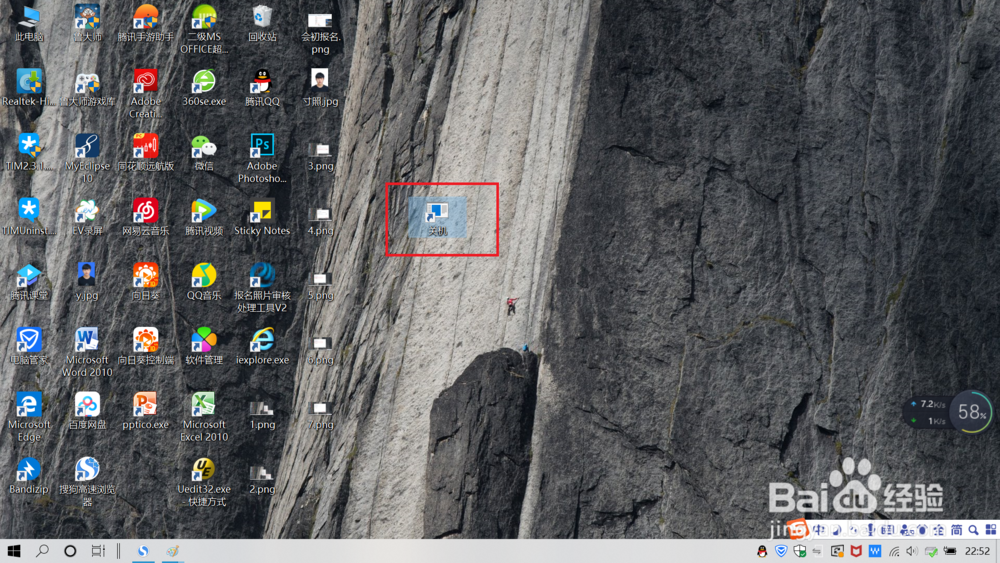
10、这样我们就设置好了滑动关机。双击,然后向下拖动后电脑就关机了。

如何设置电脑滑动关机

如何设置电脑滑动关机

  • 如何修复Win 10系统文件检查器不起作用
  • IE无法启动怎么办?
  • win10操作系统怎么打开运行界面
  • CPC客户端的安装,国家知识产权局的网站登录
  • Win10怎么禁止桌面放文件
  • 热门搜索
    读好书手抄报内容 没有字的手抄报 中秋手抄报图片大全 美丽的春天手抄报图片 诗情画意手抄报 有关卫生的手抄报 关于庆祝六一的手抄报 保护动物手抄报内容 小学五年级手抄报 健康知识手抄报内容