1、首先打开手机上安装的美图秀秀。

2、进入美图秀秀之后,点击上方中间的拼图选项。

3、进入拼图页面之后,就可以选择手机上保存的图片,选中需要保存的图片,点击右下方的拼图。
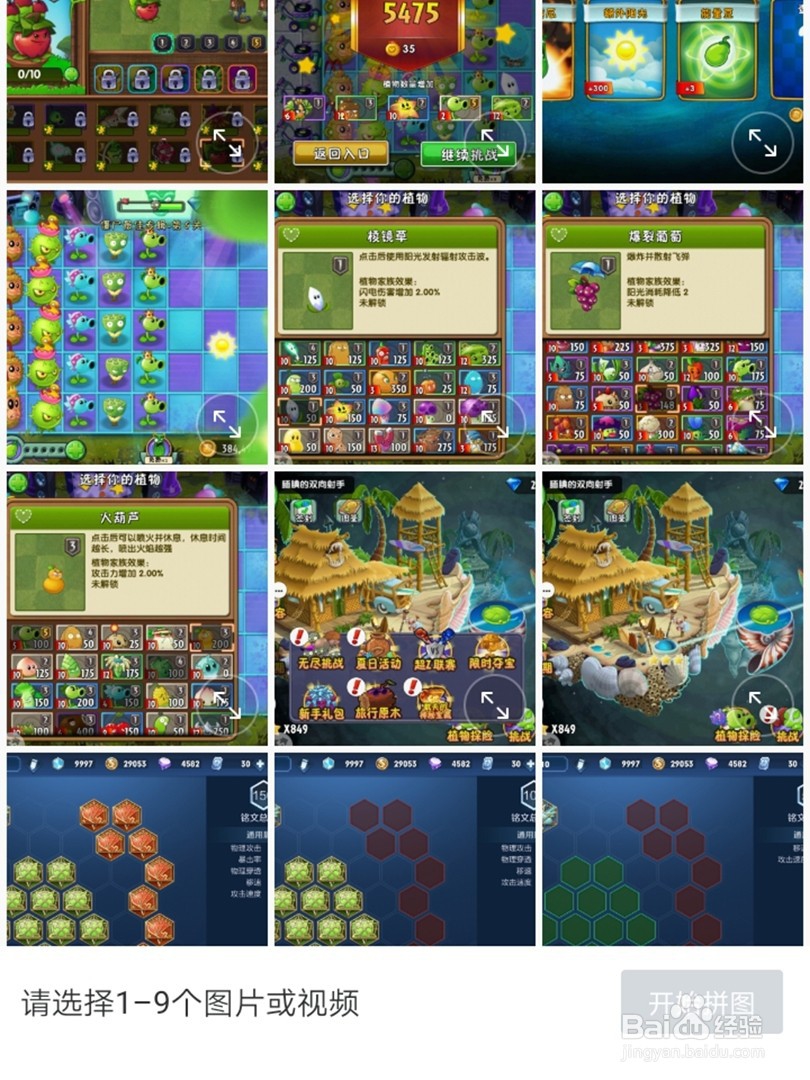
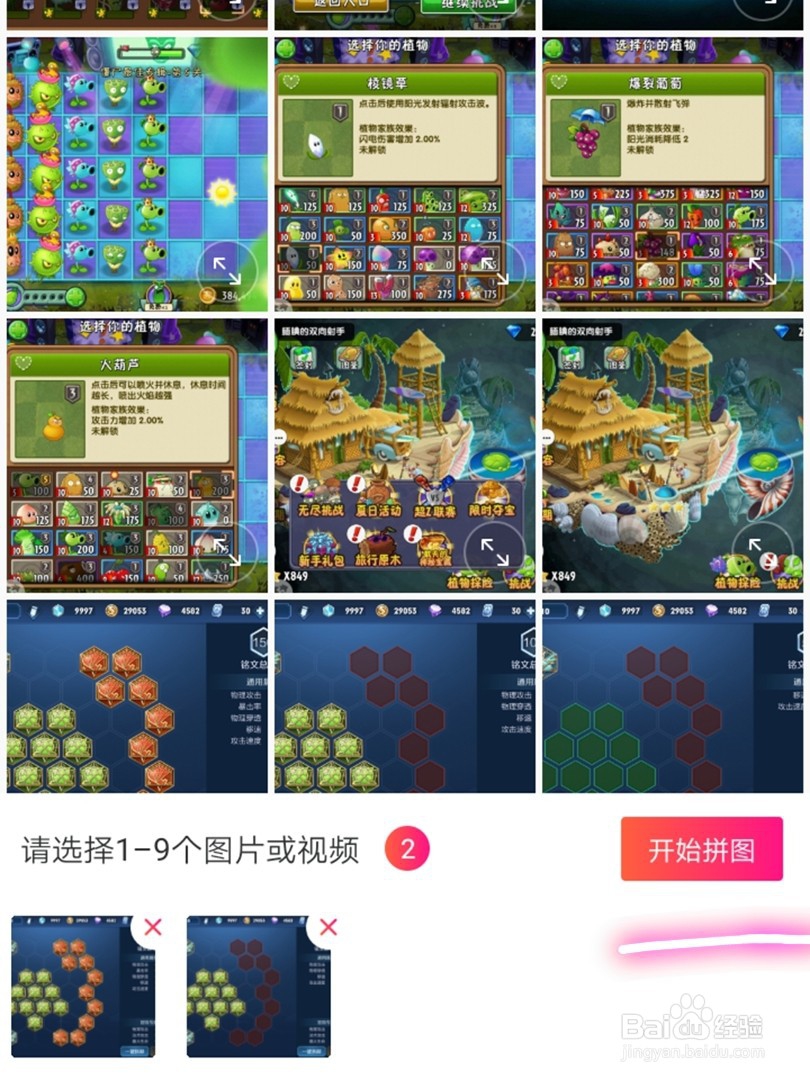
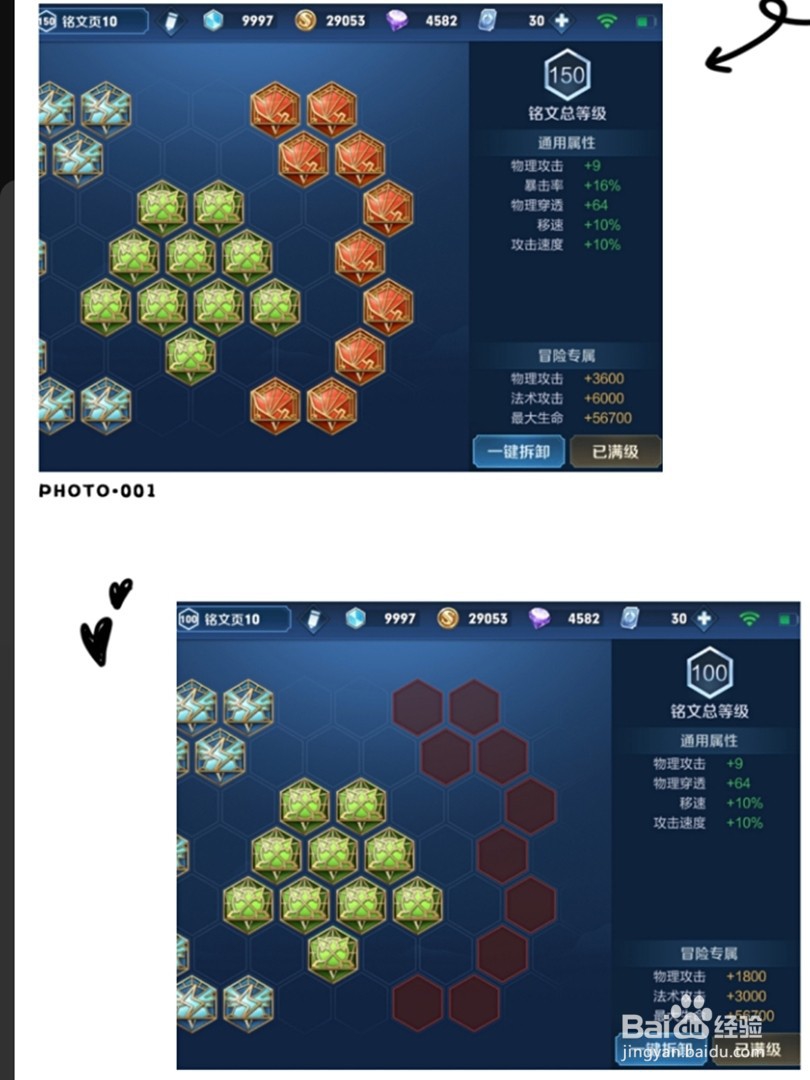
4、选中图片之后就可以按照美图秀秀上面的模板进行拼接。
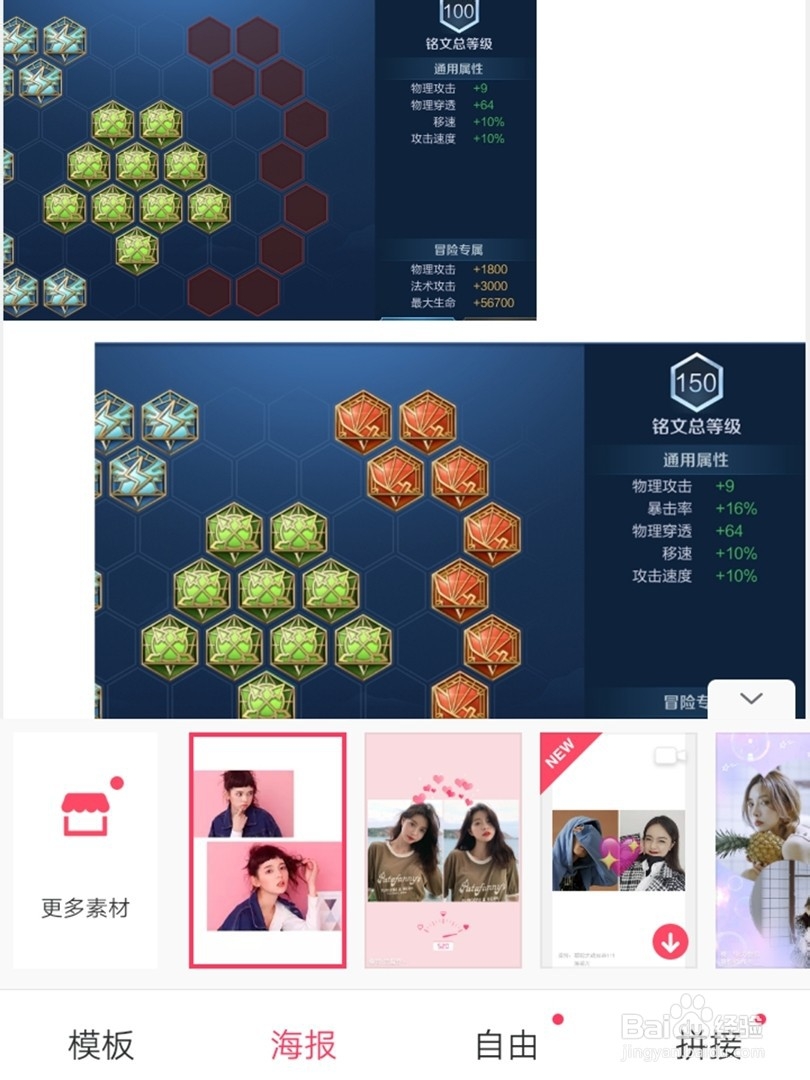
5、模板的样式有很多,可以选择各种方式,也可以选择自由模板。

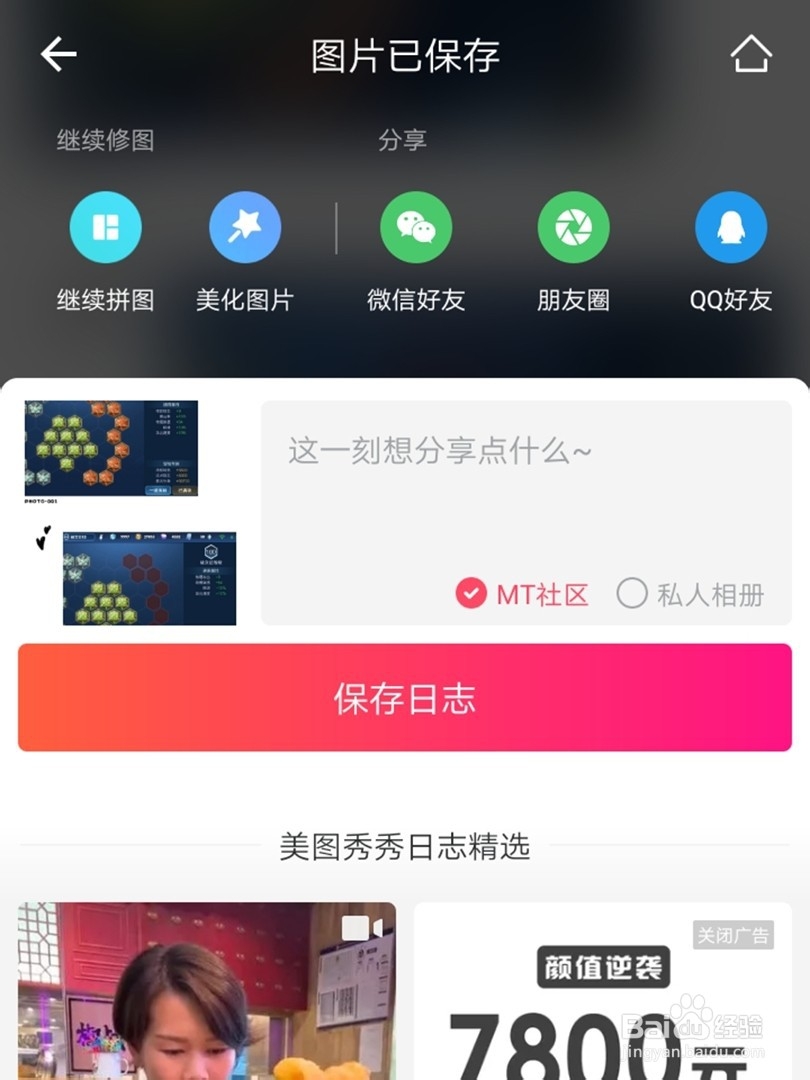
6、模板选择成功之后,点击确定就可以合并图片成功了,在手机图库里可以看到保存的照片。
总结:进入美图秀秀拼图页面,选择图片之后挑选模板进行合并就可以了。
时间:2026-05-02 07:45:23
1、首先打开手机上安装的美图秀秀。
2、进入美图秀秀之后,点击上方中间的拼图选项。
3、进入拼图页面之后,就可以选择手机上保存的图片,选中需要保存的图片,点击右下方的拼图。
4、选中图片之后就可以按照美图秀秀上面的模板进行拼接。
5、模板的样式有很多,可以选择各种方式,也可以选择自由模板。
6、模板选择成功之后,点击确定就可以合并图片成功了,在手机图库里可以看到保存的照片。
总结:进入美图秀秀拼图页面,选择图片之后挑选模板进行合并就可以了。
