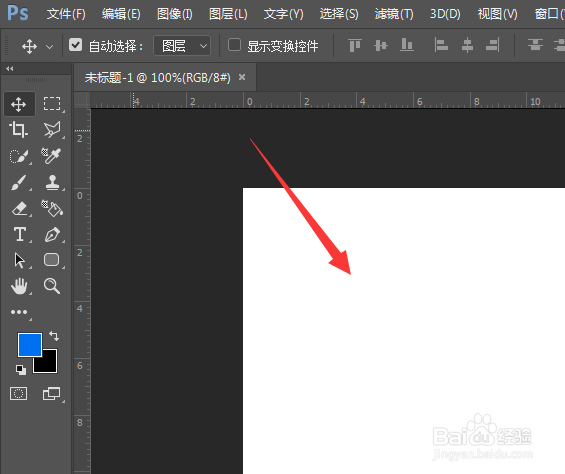
1、打开PS软件,建好一个画布
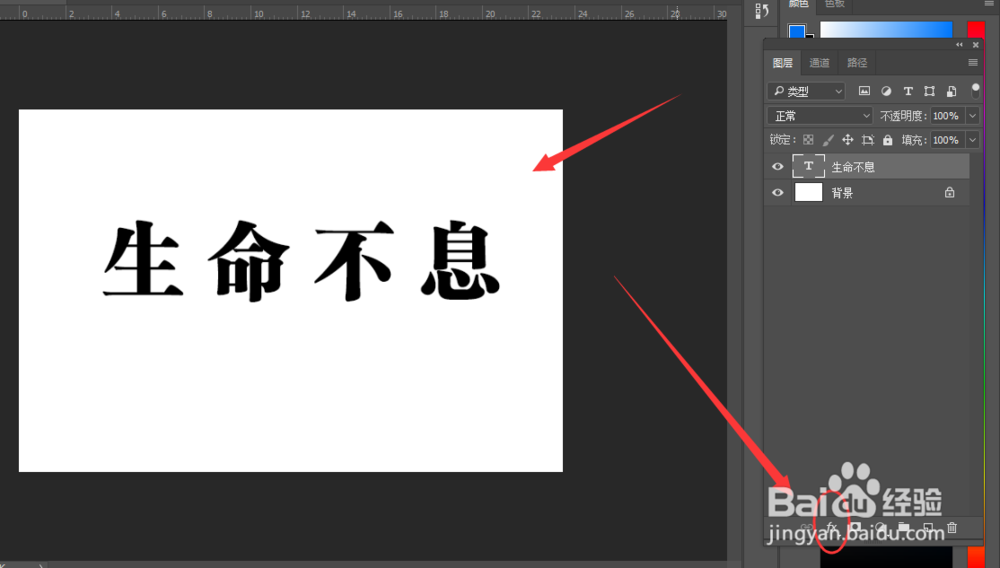
2、在画布上先输入自己需要的文字,然后打开图层底部栏的图层样式属性
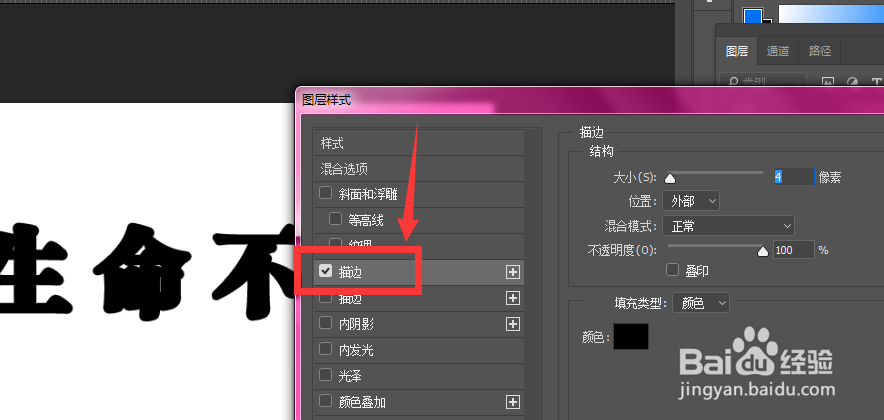
3、在这里的样式中,选择其中的描边设置,选择打开
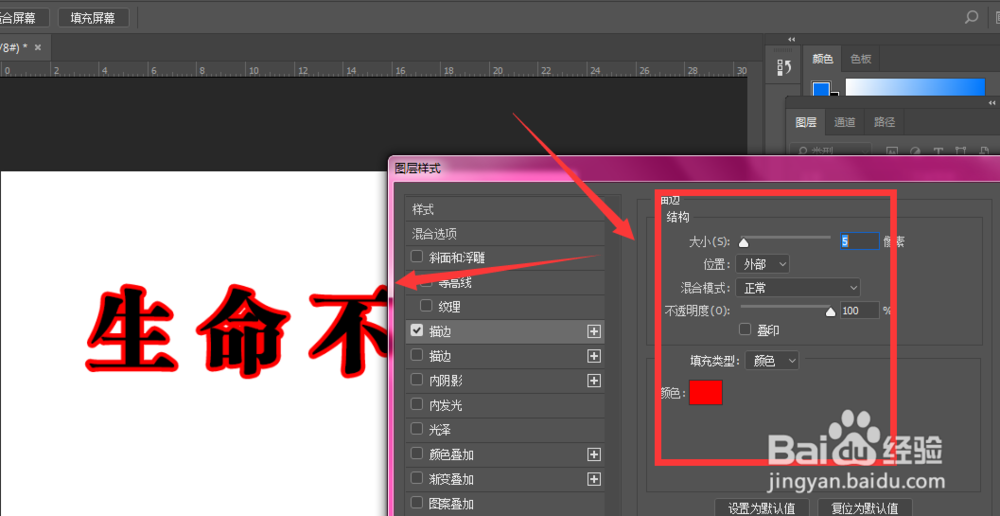
4、在右侧属性栏中,调节描边的样式大小以及颜色,这样就创建好了一个描边效果
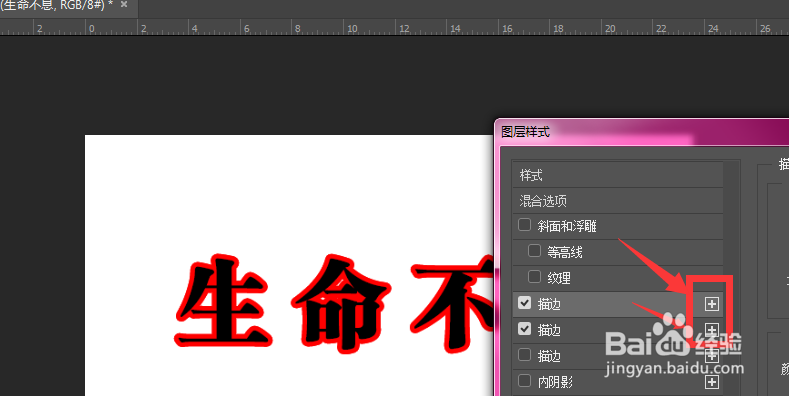
5、想要添加另外一个描边时,选择描边的添加命令,这样就可以创建一个新的描边
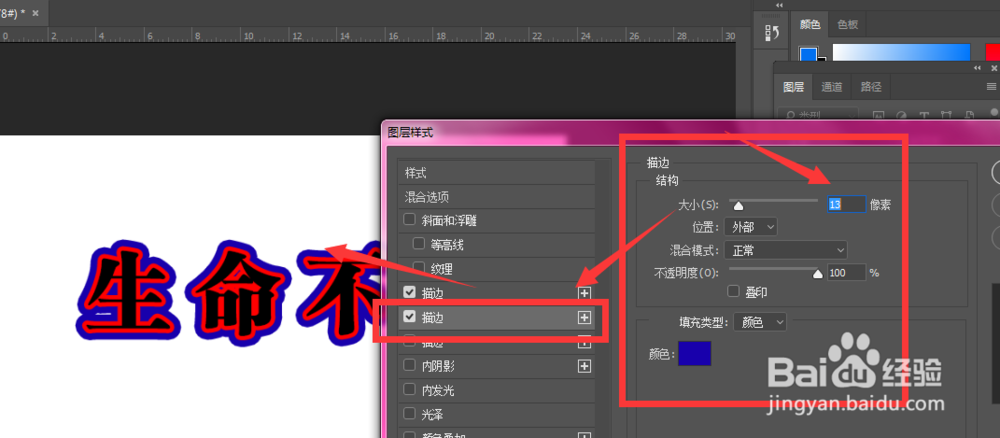
6、选中下面的描边,然后在调整数值的时候,需要将描边大小设置比之前的要大,这样才能出现新的描边,如图所示
时间:2026-04-24 14:32:06
1、打开PS软件,建好一个画布
2、在画布上先输入自己需要的文字,然后打开图层底部栏的图层样式属性
3、在这里的样式中,选择其中的描边设置,选择打开
4、在右侧属性栏中,调节描边的样式大小以及颜色,这样就创建好了一个描边效果
5、想要添加另外一个描边时,选择描边的添加命令,这样就可以创建一个新的描边
6、选中下面的描边,然后在调整数值的时候,需要将描边大小设置比之前的要大,这样才能出现新的描边,如图所示
