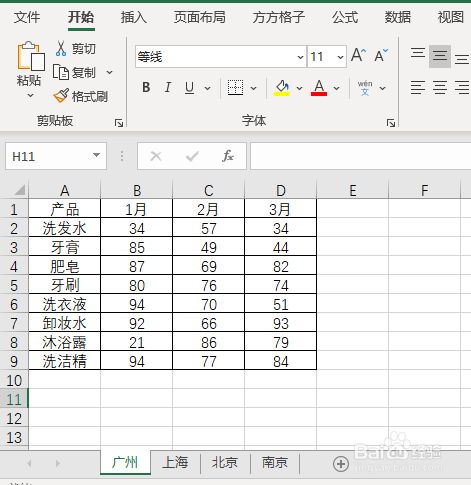
1、如下图工作簿中含有四个工作表,分别是某公司产品在四座城市的销售情况表,现在我们想要将这四个工作表快速汇总计算出该公司销售总量。
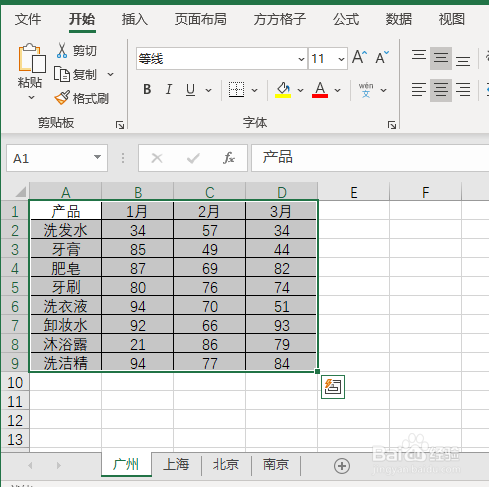
2、全选表格区域
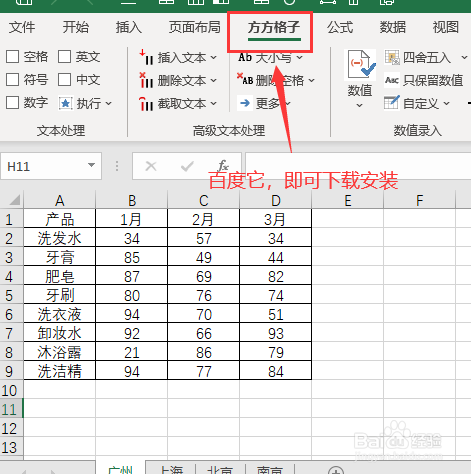
3、点击下图选项(Excel插件,百度即可了解详细的下载安装方法,本文这里不作详细叙述)
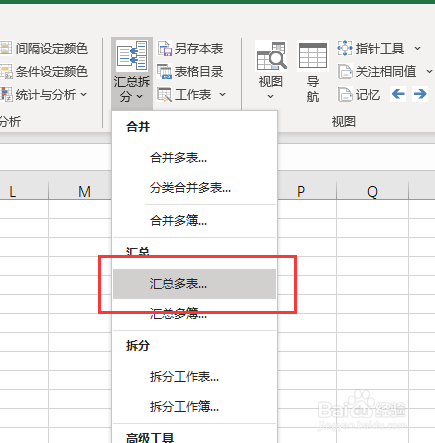
4、点击【汇总拆分】
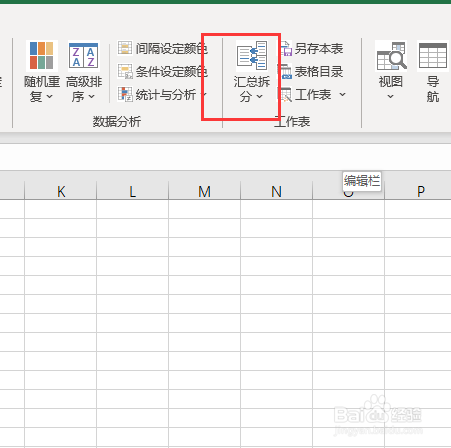
5、选择【汇总多表】
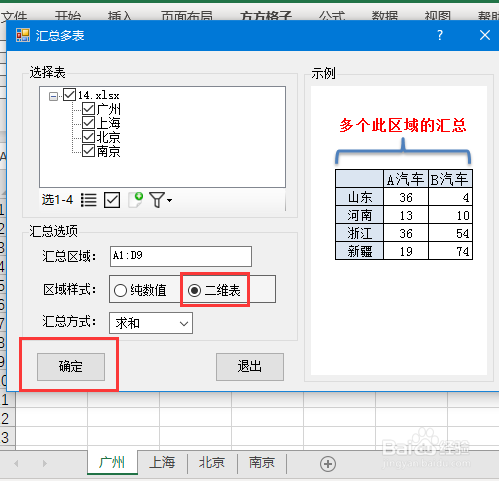
6、在【区域样式中】勾选二维表,然后点击【确定】即可完成。
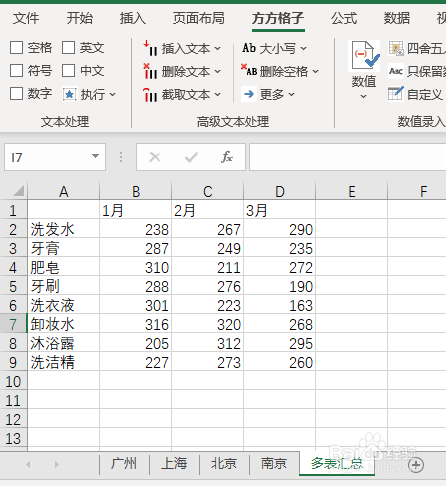
7、完成效果如下图所示
时间:2026-04-27 14:28:08
1、如下图工作簿中含有四个工作表,分别是某公司产品在四座城市的销售情况表,现在我们想要将这四个工作表快速汇总计算出该公司销售总量。
2、全选表格区域
3、点击下图选项(Excel插件,百度即可了解详细的下载安装方法,本文这里不作详细叙述)
4、点击【汇总拆分】
5、选择【汇总多表】
6、在【区域样式中】勾选二维表,然后点击【确定】即可完成。
7、完成效果如下图所示
