Excel表格制作九宫格自拍照

 时间:2026-02-14 13:17:34

1、打开excel软件,新建立一个表格。
Excel表格制作九宫格自拍照

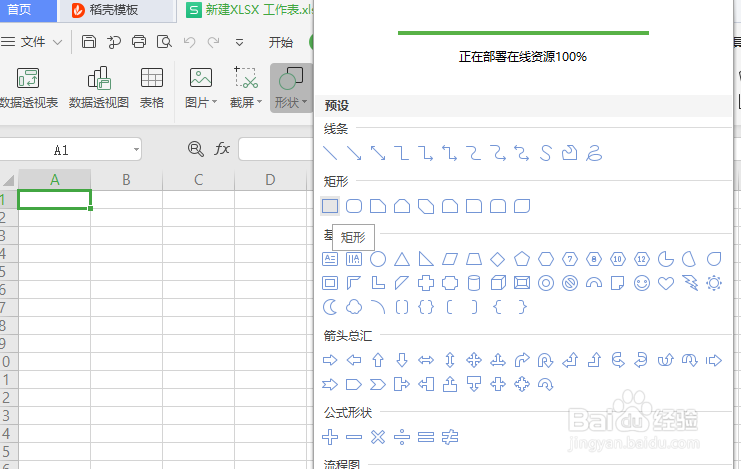
2、在菜单栏中点击插图-点击形状-点击想要的形状,矩形。

Excel表格制作九宫格自拍照

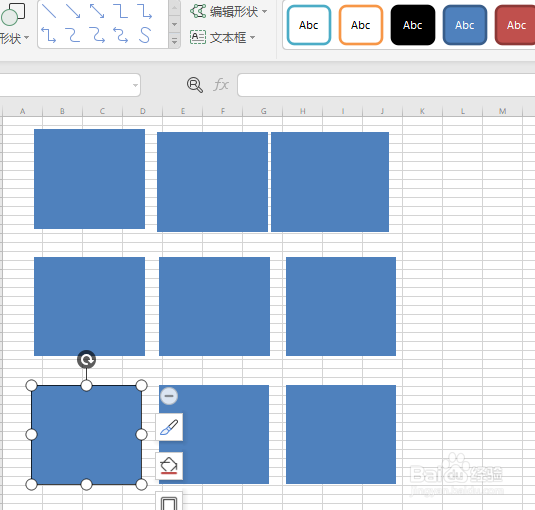
3、按shift拖出正方形,并将轮廓改为无轮廓。

Excel表格制作九宫格自拍照

4、按住ctrl+shift拖动复制出矩形,形成九宫格图片。

Excel表格制作九宫格自拍照

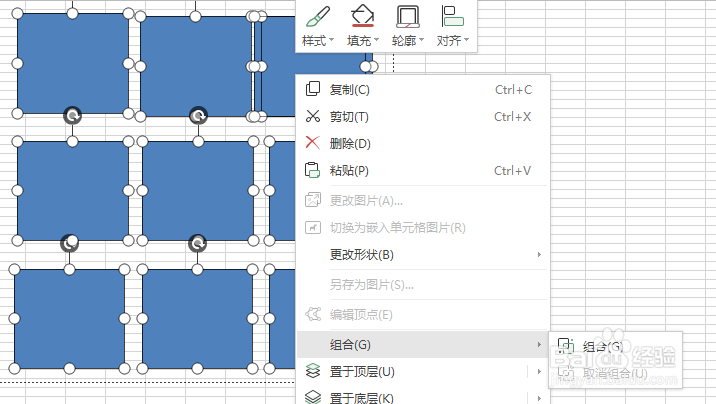
5、ctrl+A全选,鼠标右击组合,点击组合。

Excel表格制作九宫格自拍照

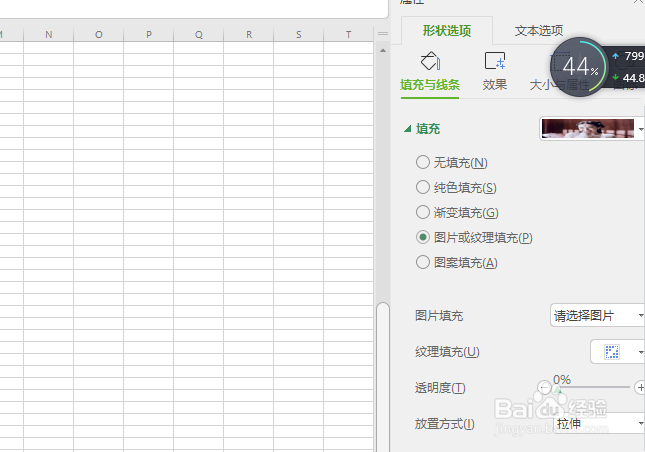
6、右击设置点击对象格式,选择填充-图片或纹理填充,图片填充,选择自己喜欢的一张图片即可。
Excel表格制作九宫格自拍照

7、1,在菜单栏中点击插图-点击形状-点击想要的形状,矩形。

2,按shift拖出正方形,并将轮廓改为无轮廓。

3,按住ctrl+shift拖动复制出矩形,形成九宫格图片。

4,ctrl+A全选,鼠标右击组合,点击组合

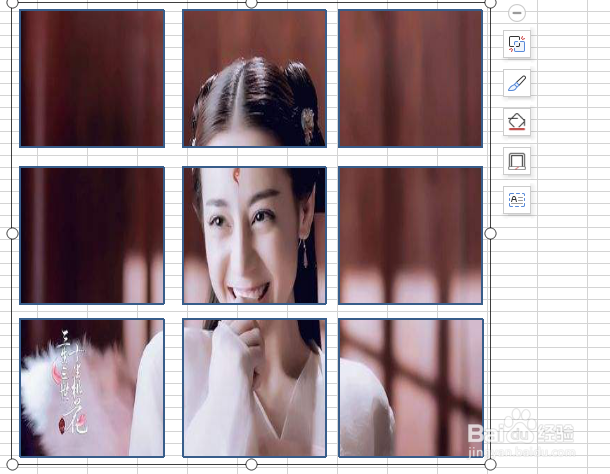
5,右击设置点击对象格式,选择填充-图片或纹理填充,图片填充,选择自己喜欢的一张图片即可。
Excel表格制作九宫格自拍照

  • 做好淘宝的五个关键优势
  • 生活小常识,炒蔬菜的时候忌加锅盖,你做到了吗?
  • 微软Excel函数VLOOKUP用法介绍
  • 美食大战老鼠第5关攻略
  • 睡觉总做梦 怎么办
  • 热门搜索
    我爱校园手抄报内容 端午节手抄报文字内容 庆十一手抄报 春的手抄报 关于马的手抄报图片 节约用电手抄报内容 新中国成立70周年手抄报 应急避险手抄报 关于节日的手抄报 国庆节的手抄报图片简单又漂亮