1、打开SolidWorks,新建一张工程图,创建第一个视图,如图所示。
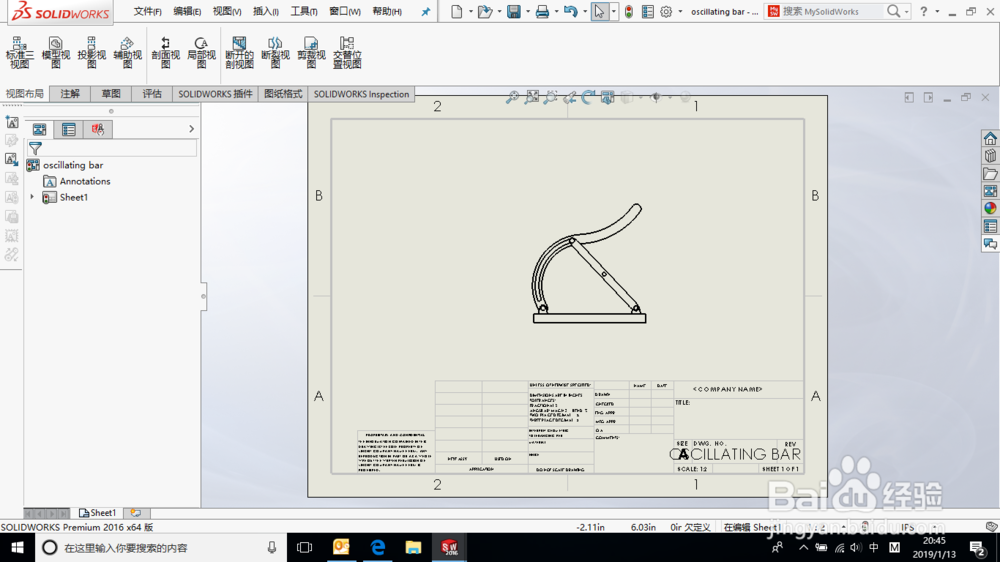
2、选择“插入-工程图视图-交替位置视图”命令,单击确定。

3、系统弹出“交替位置视图”对话框,单击视图,选择其来生成交替位置视图。
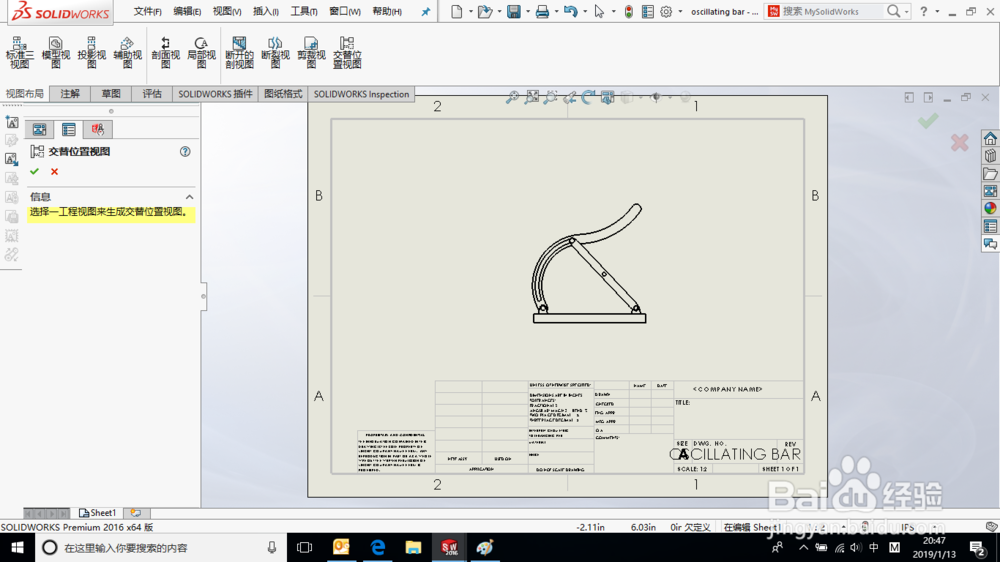

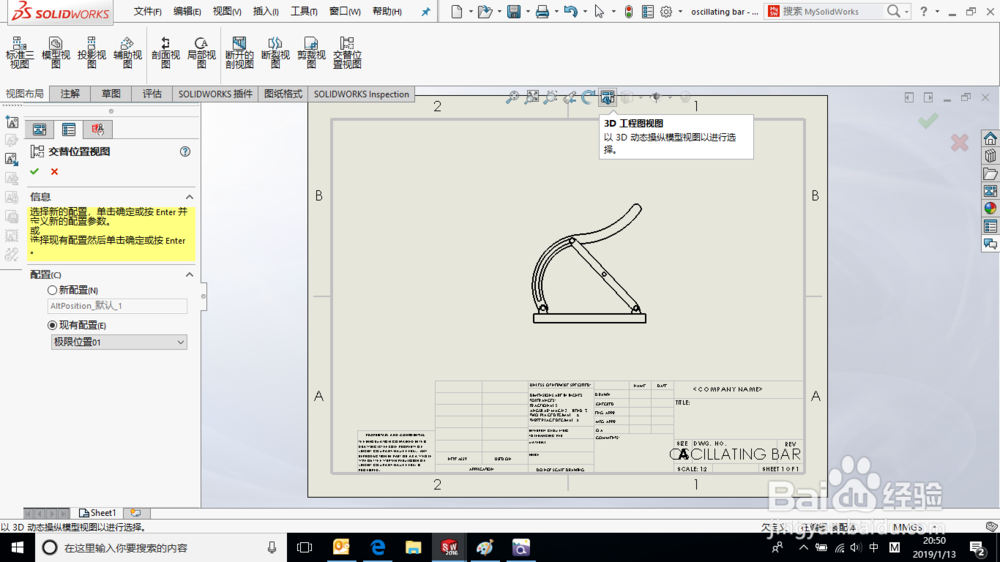
4、交替位置视图的生成需要由配置来实现。可以通过“新配置”或者“现有配置”两种方式来选择配置。“新配置”需要创建配置。
这里选择“现有配置”,配置的创建方法可以参考以下经验
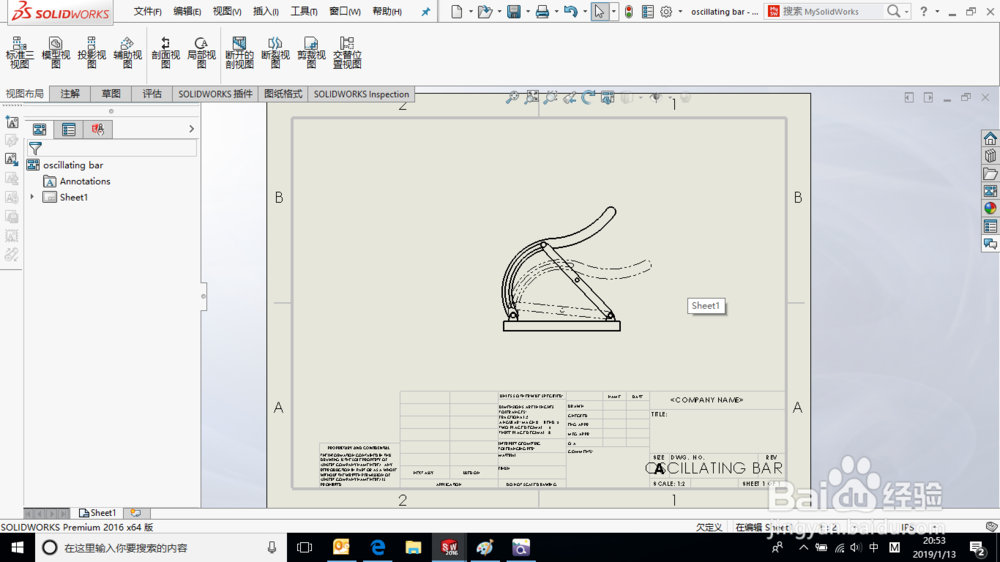
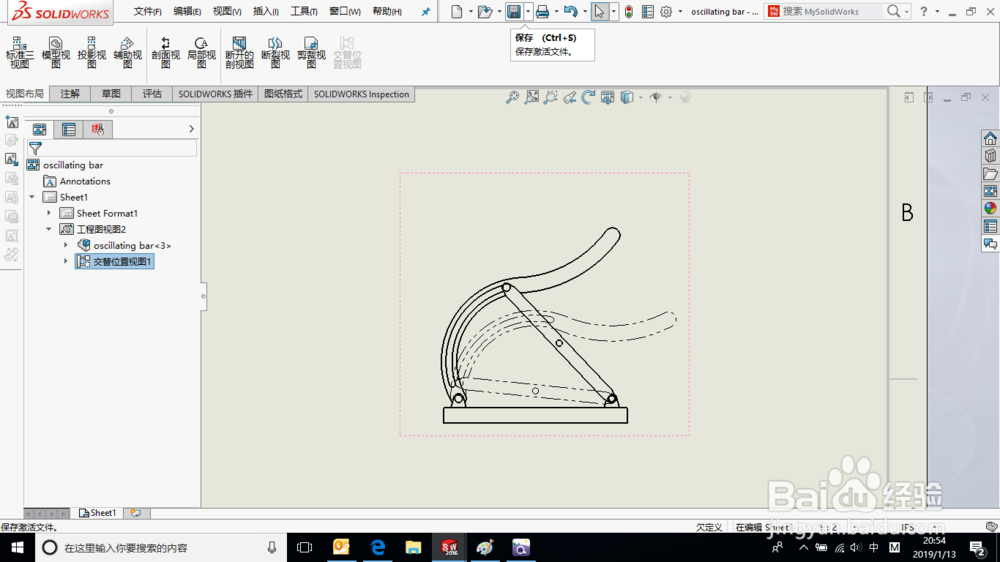
5、单击确定,交替位置视图即创建完成,如图所示。
6、保存或者继续工程图的绘制。
时间:2026-04-26 11:55:02
1、打开SolidWorks,新建一张工程图,创建第一个视图,如图所示。
2、选择“插入-工程图视图-交替位置视图”命令,单击确定。
3、系统弹出“交替位置视图”对话框,单击视图,选择其来生成交替位置视图。
4、交替位置视图的生成需要由配置来实现。可以通过“新配置”或者“现有配置”两种方式来选择配置。“新配置”需要创建配置。
这里选择“现有配置”,配置的创建方法可以参考以下经验
5、单击确定,交替位置视图即创建完成,如图所示。
6、保存或者继续工程图的绘制。
