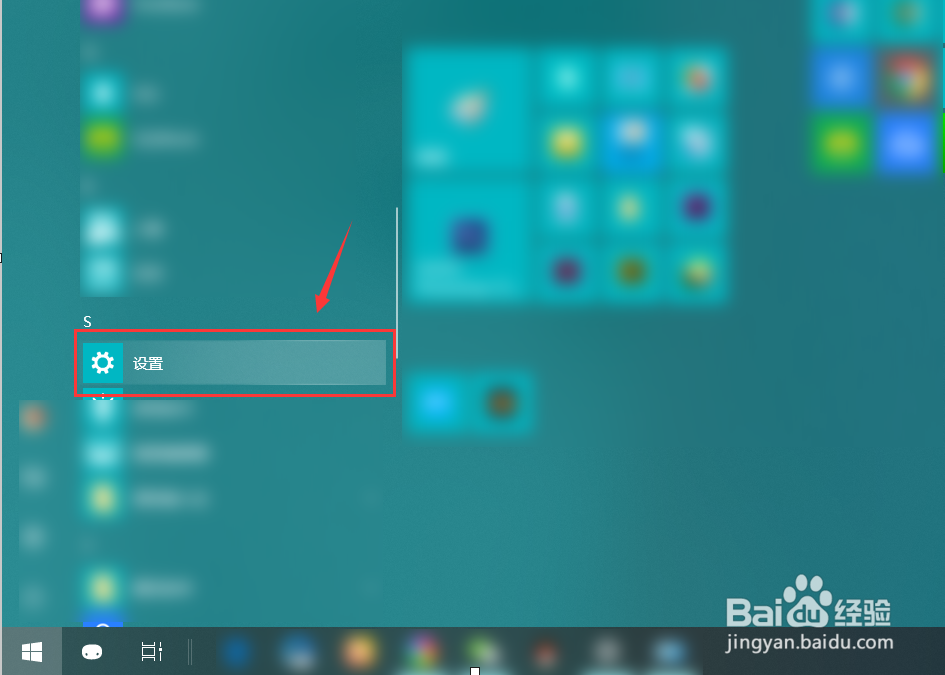
1、点按电脑桌面左下角的win按钮。

2、在弹出来的“开始”菜单中找到“设置”选项。
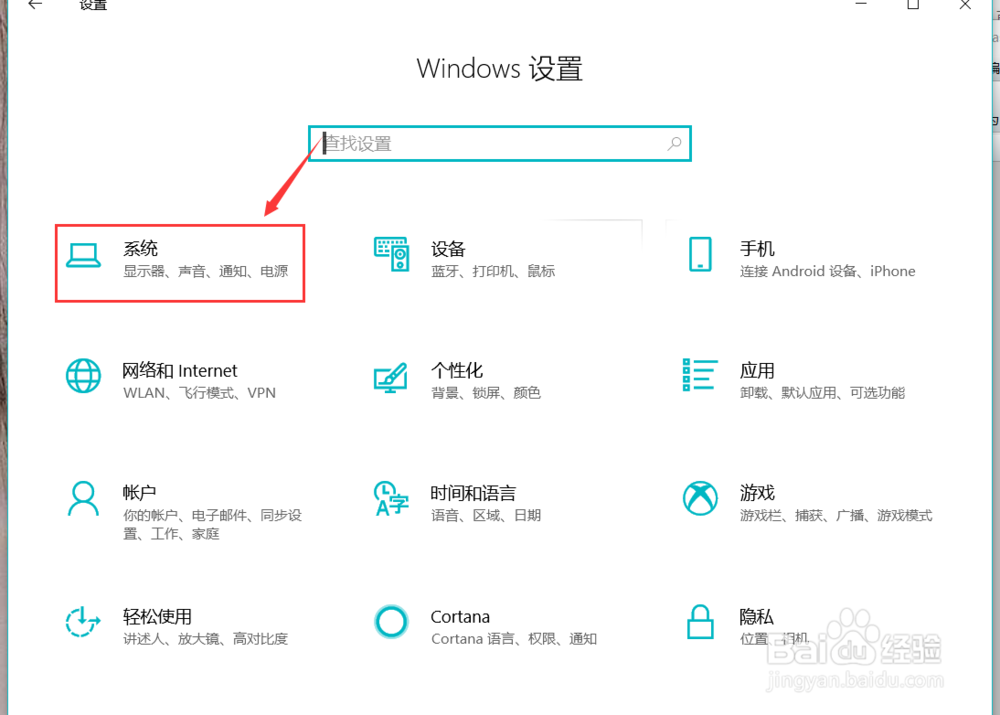
3、在弹出的“设置”窗口中点入“系统”选项中。
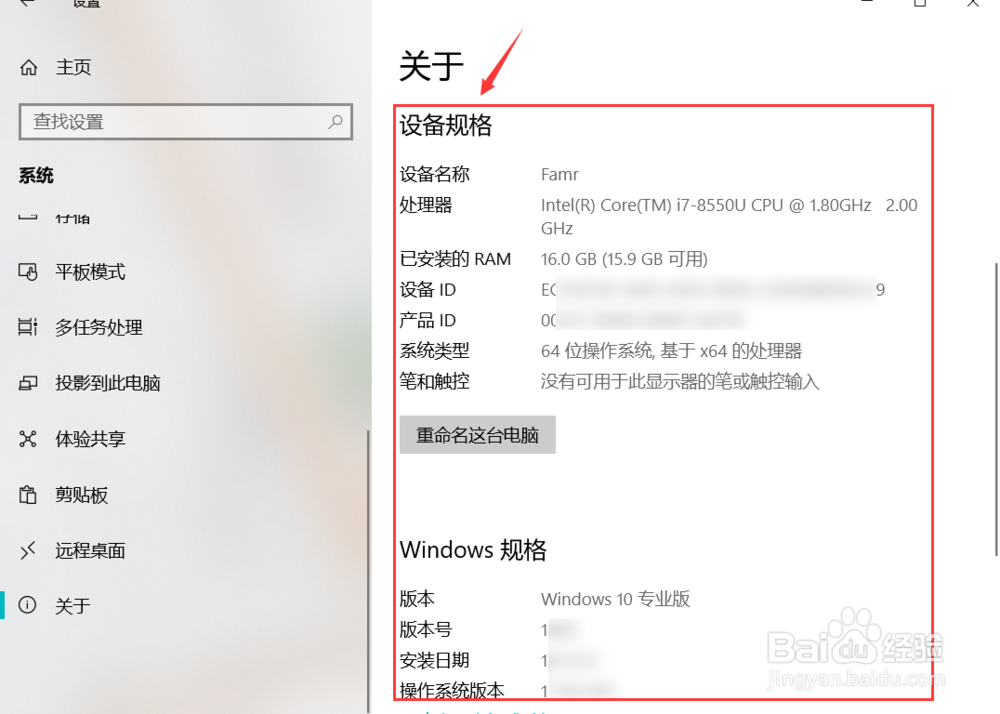
4、在系统各种设置中,在左侧菜单栏滑倒最下面,找到“关于”。

5、然后我们就能看到本机的各种规格信息,如名称、处理器型号特牺独、产品ID等等。
6、继续向下滑动页面,点按如图位置的“系统信息”,我们就能查看本机的所有基础信息了,


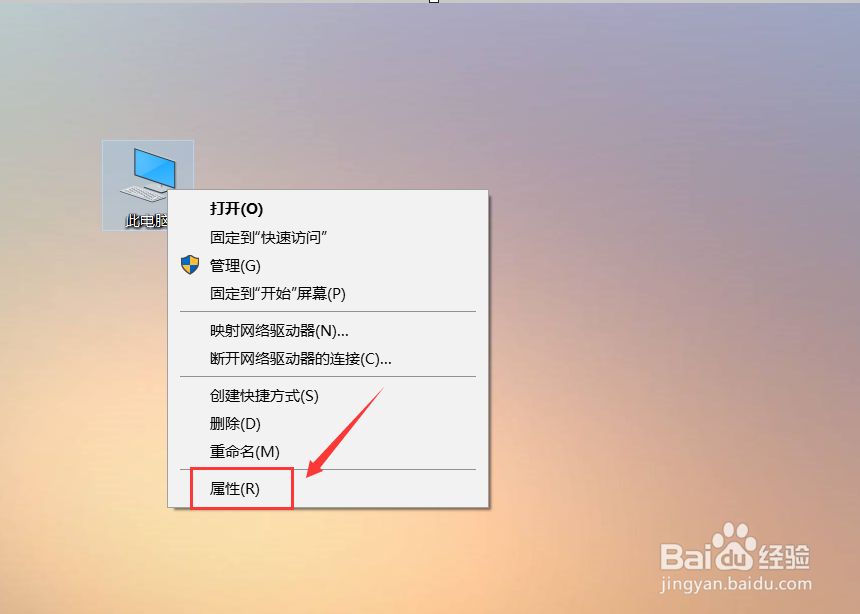
7、除了上述办法外,直接右键单击桌面上的“我的电脑霸没”图标,选中快捷菜单中的“属性”,也能够查看本机的基本信息轿爷。

时间:2026-04-22 13:09:45
1、点按电脑桌面左下角的win按钮。
2、在弹出来的“开始”菜单中找到“设置”选项。
3、在弹出的“设置”窗口中点入“系统”选项中。
4、在系统各种设置中,在左侧菜单栏滑倒最下面,找到“关于”。
5、然后我们就能看到本机的各种规格信息,如名称、处理器型号特牺独、产品ID等等。
6、继续向下滑动页面,点按如图位置的“系统信息”,我们就能查看本机的所有基础信息了,
7、除了上述办法外,直接右键单击桌面上的“我的电脑霸没”图标,选中快捷菜单中的“属性”,也能够查看本机的基本信息轿爷。
