用Excel怎么计算商品打折后的价格

 时间:2026-04-22 03:10:57

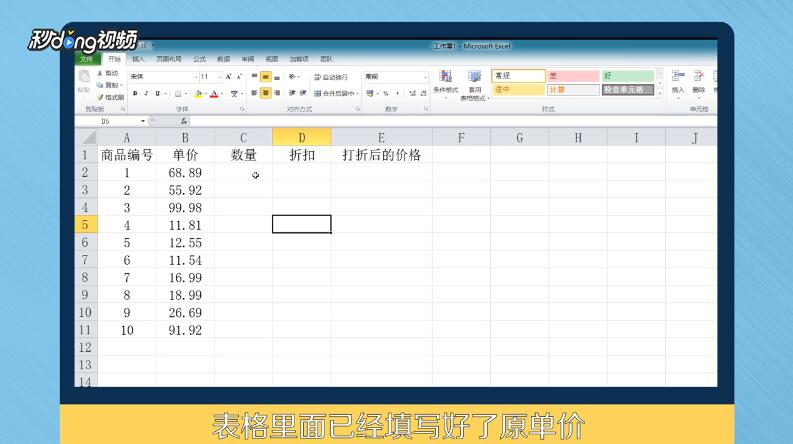
1、打开一份商品打折的表格,表格里面已经填写好了原单价。
用Excel怎么计算商品打折后的价格

2、在对应该的商编号中输入需要购买的数量,填写在C2-C11的单元格里,数据不是固定的,根据购买情况而定。

用Excel怎么计算商品打折后的价格

3、在D2-D11的单元格里,输入每个商品原价中对应的折扣参数。

用Excel怎么计算商品打折后的价格

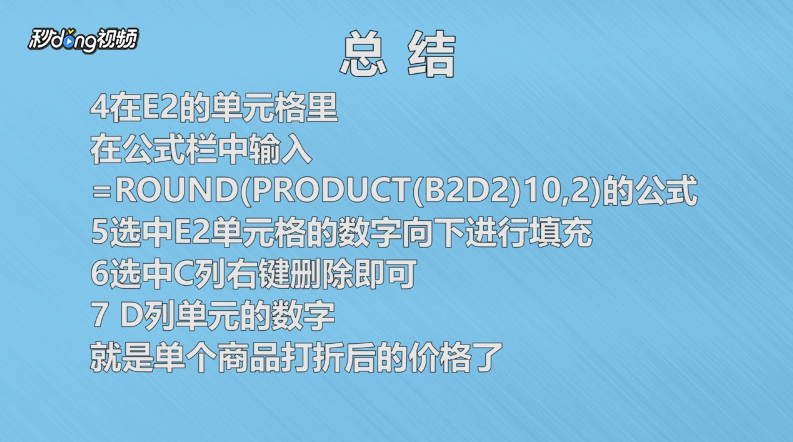
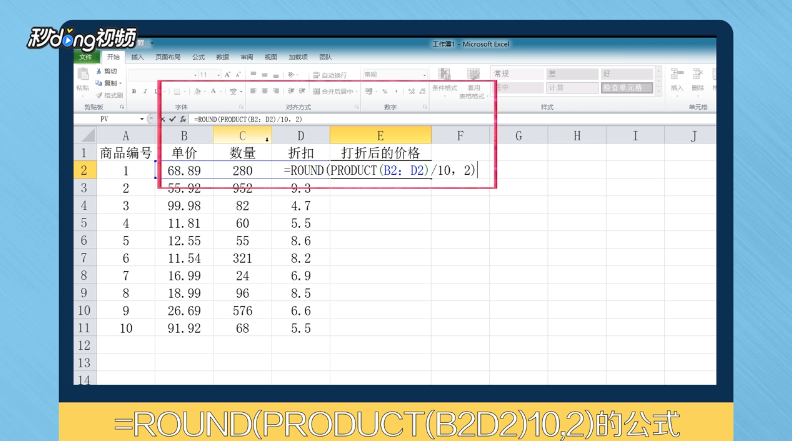
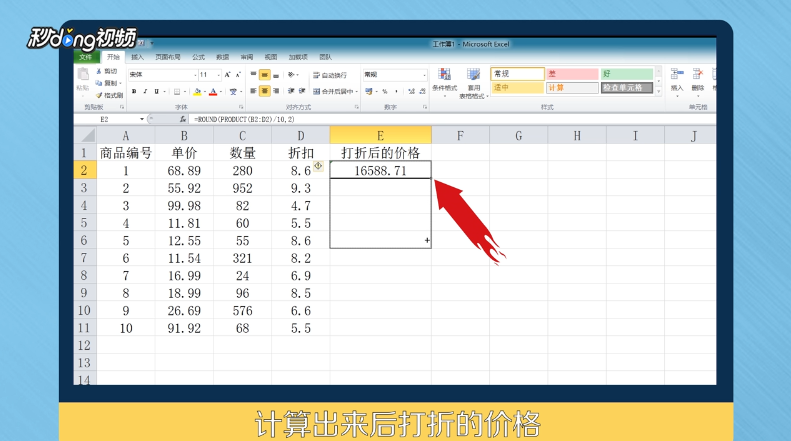
4、折扣参数输入完了之后,把鼠标定在E2的单元格里,在公式栏中输入“=ROUND(PRODUCT(B2:D2)/10,2)”的公式。
用Excel怎么计算商品打折后的价格

5、按下“Enter键”,在E2单元格里即可出现包含数量计算出来后打折的价格。选中E2单元格的数字向下进行填充。
用Excel怎么计算商品打折后的价格

6、如果只需要计算单位个商品折扣后的价格,这个公式是通用的,选中C列右键删除即可。

用Excel怎么计算商品打折后的价格

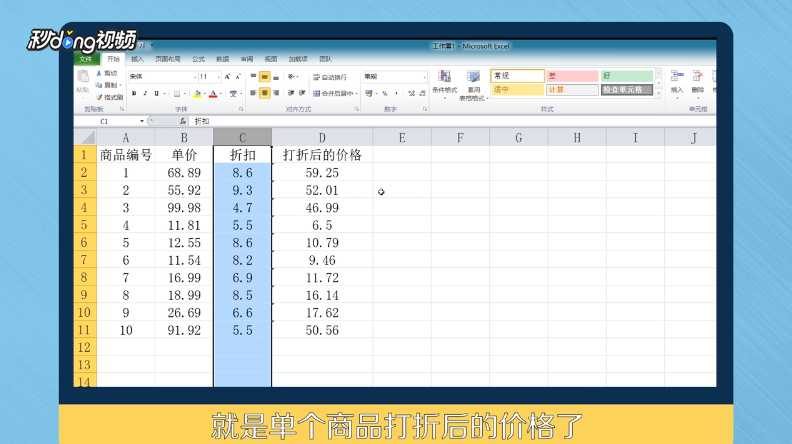
7、当数量删除之后,现在看到D列单元的数字,就是单个商品打折后的价格了。

用Excel怎么计算商品打折后的价格

8、总结一如下。

用Excel怎么计算商品打折后的价格

9、总结二如下。

用Excel怎么计算商品打折后的价格

  • 如何在excel中计算折扣
  • excel怎么计算折后金额
  • Excel表格怎么批量算产品折扣后价格?
  • 怎么利用Excel计算折扣?
  • excel中怎么计算商品打折后的总金额
  • 热门搜索
    初中法制手抄报 关于防震的手抄报 大学生手抄报 手抄报花边简单图案 中华文化手抄报 圣诞节手抄报图片 关于地球的手抄报 安全健康快乐手抄报 绿色家园手抄报资料 数学手抄报四年级