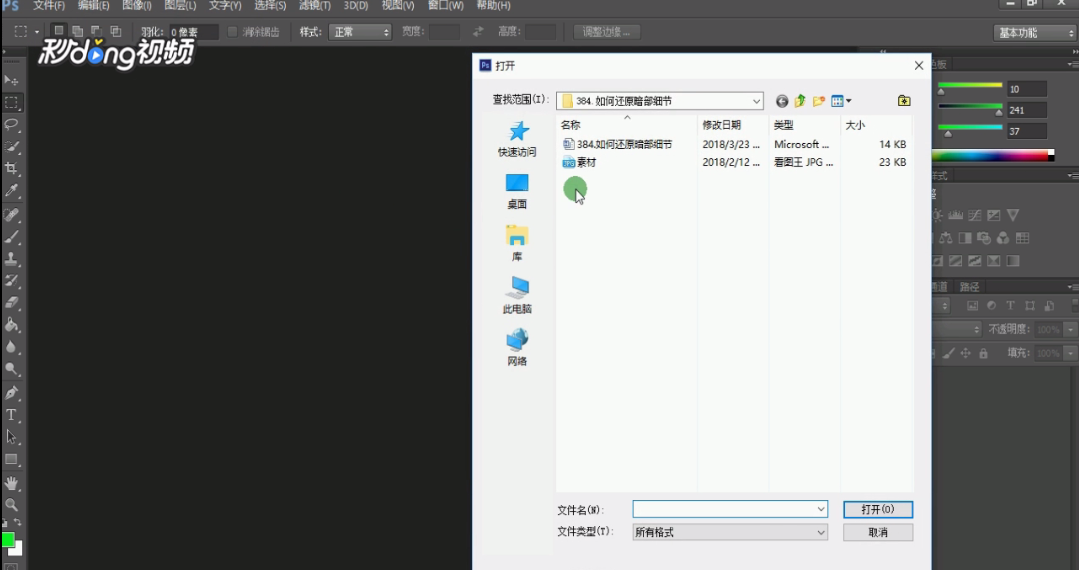
1、左键点击文件,选择打开,选好素材后点击打开
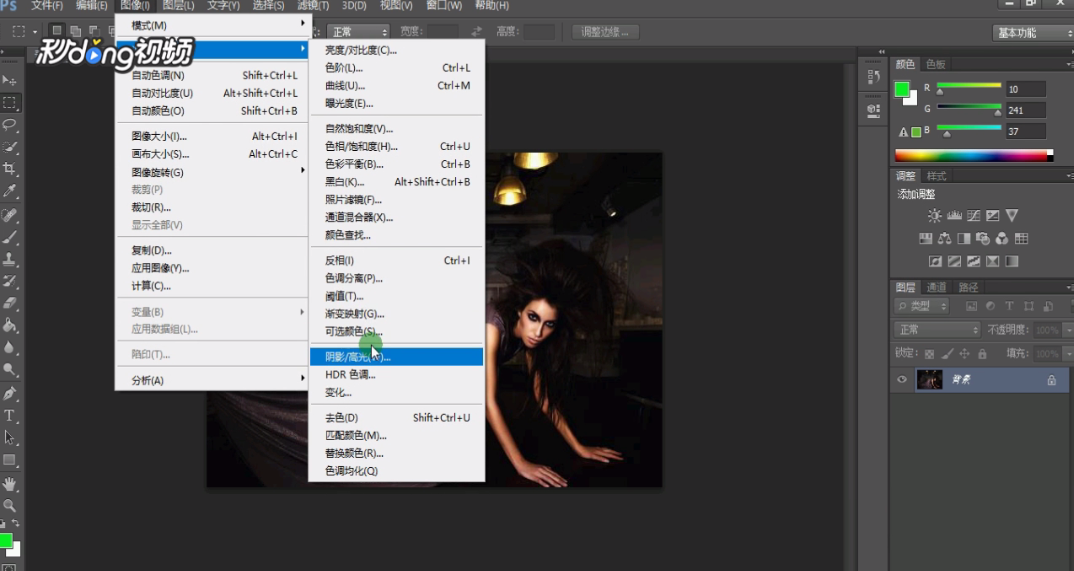
2、左键单击图像,选择调整,选择阴影/或高光
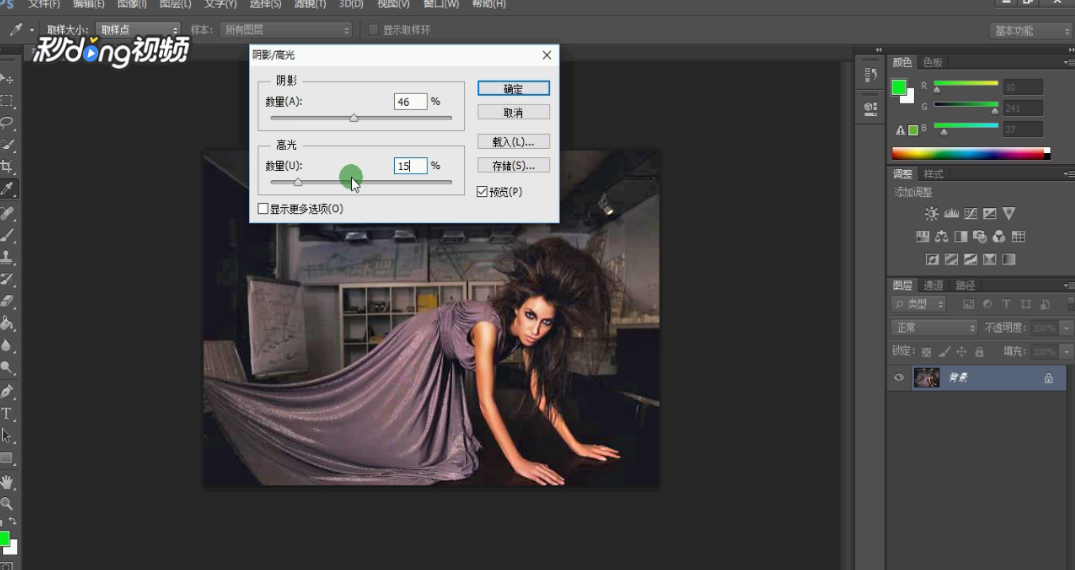
3、打开其对话框,将阴影调为46%,高光调为15%
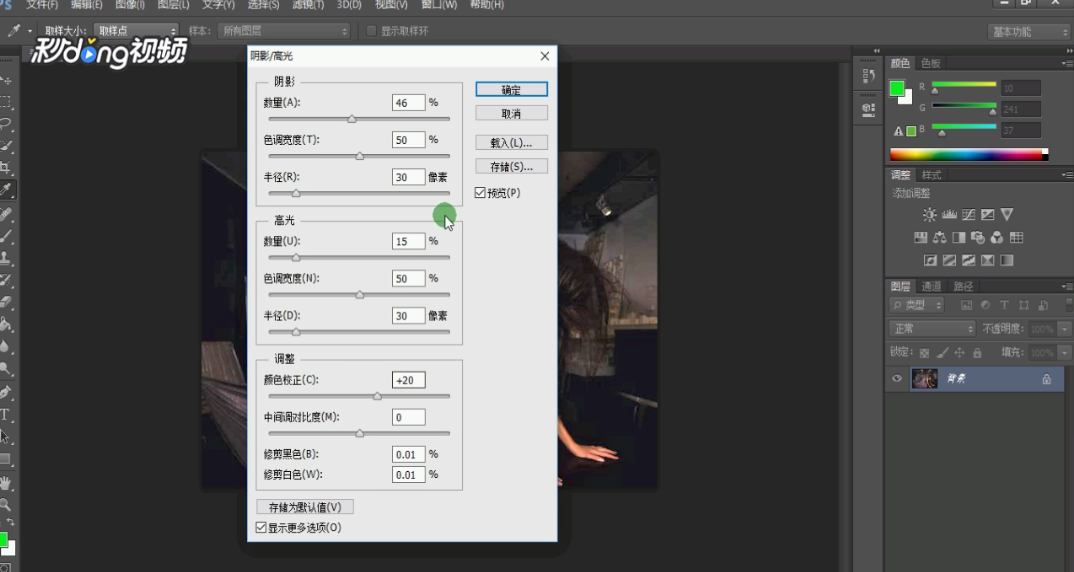
4、可以选中“调节更多选项”,在复选框调节更多选项
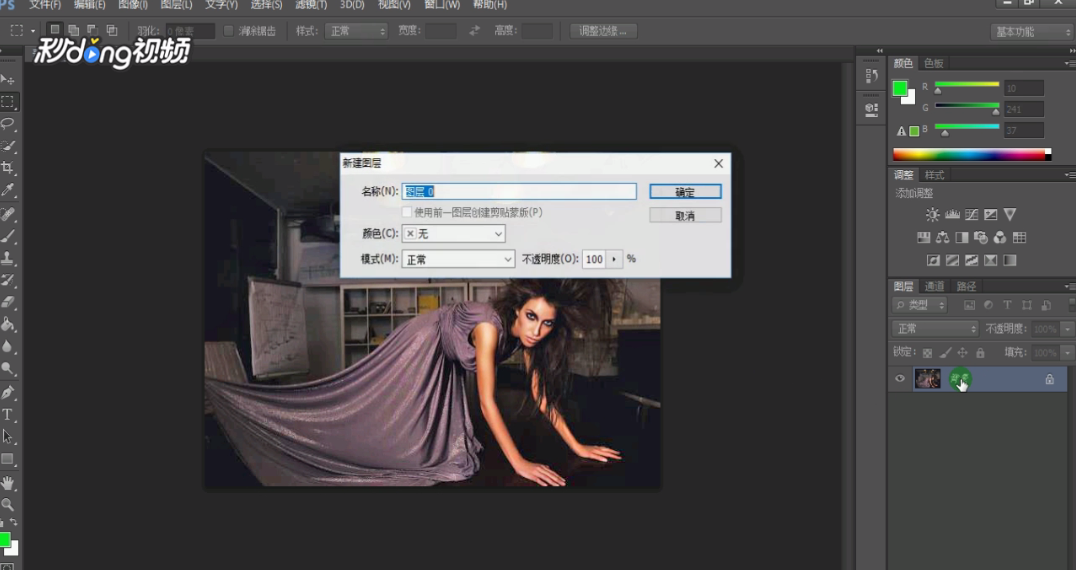
5、左键单击右下方背景,创建图层0,单击确定
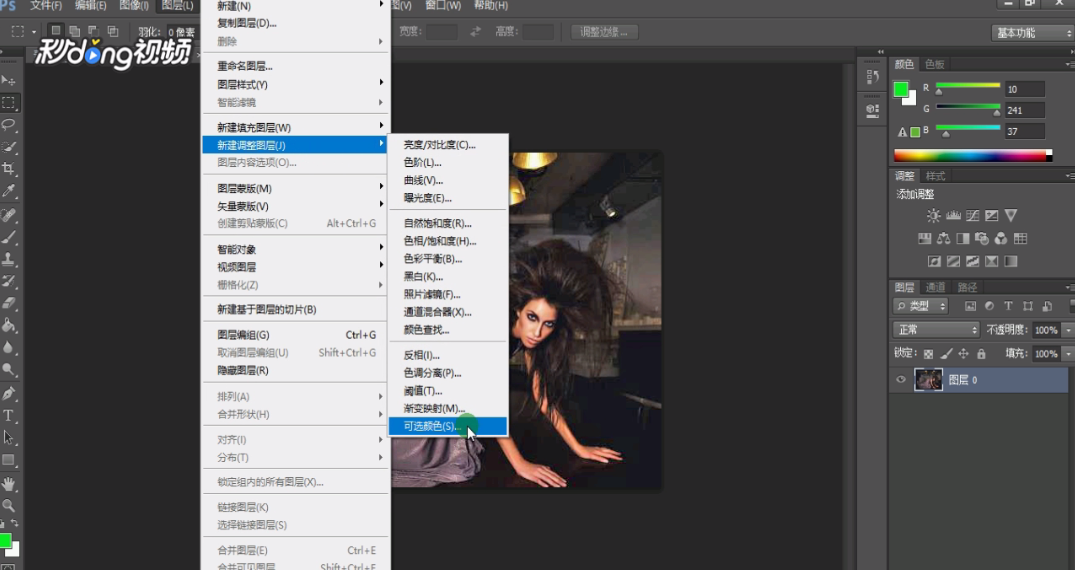
6、单击上方图层,选择新建调整图层,选择可选颜色,点击确定
7、在左上角属性栏选择颜色为红色,调节黄色为32%
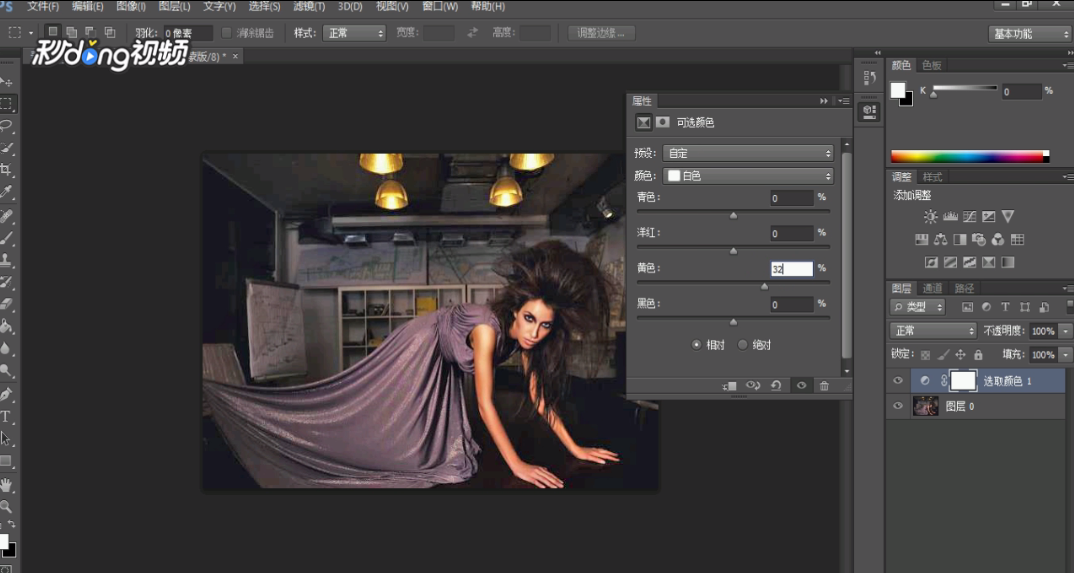
8、然后选择颜色黑色,调节黄色为-21,黑色为11,这样就可以还原暗部细节了

时间:2026-05-07 02:18:46
1、左键点击文件,选择打开,选好素材后点击打开
2、左键单击图像,选择调整,选择阴影/或高光
3、打开其对话框,将阴影调为46%,高光调为15%
4、可以选中“调节更多选项”,在复选框调节更多选项
5、左键单击右下方背景,创建图层0,单击确定
6、单击上方图层,选择新建调整图层,选择可选颜色,点击确定
7、在左上角属性栏选择颜色为红色,调节黄色为32%
8、然后选择颜色黑色,调节黄色为-21,黑色为11,这样就可以还原暗部细节了
