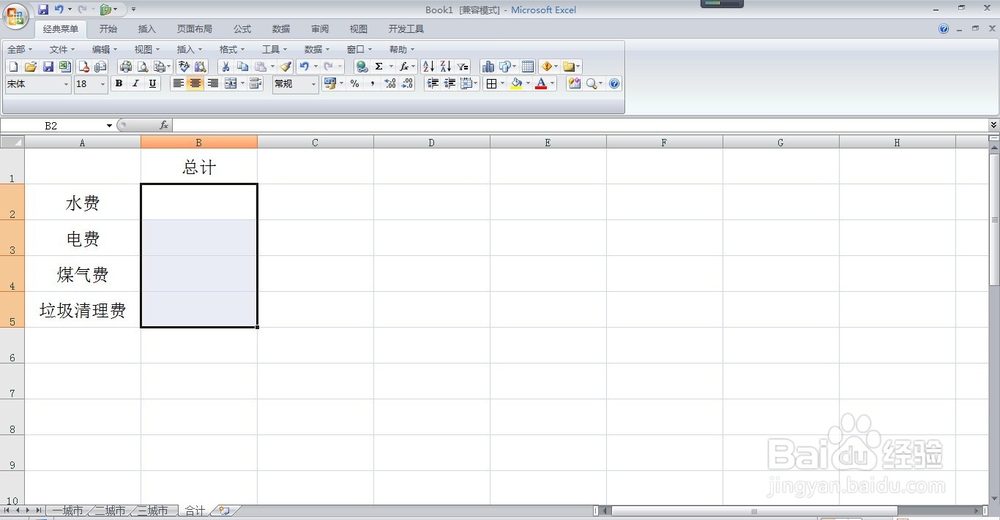
1、先选中合并计算数据结果的存放区域,本例把计算结果放在合计表格的B2:B5。
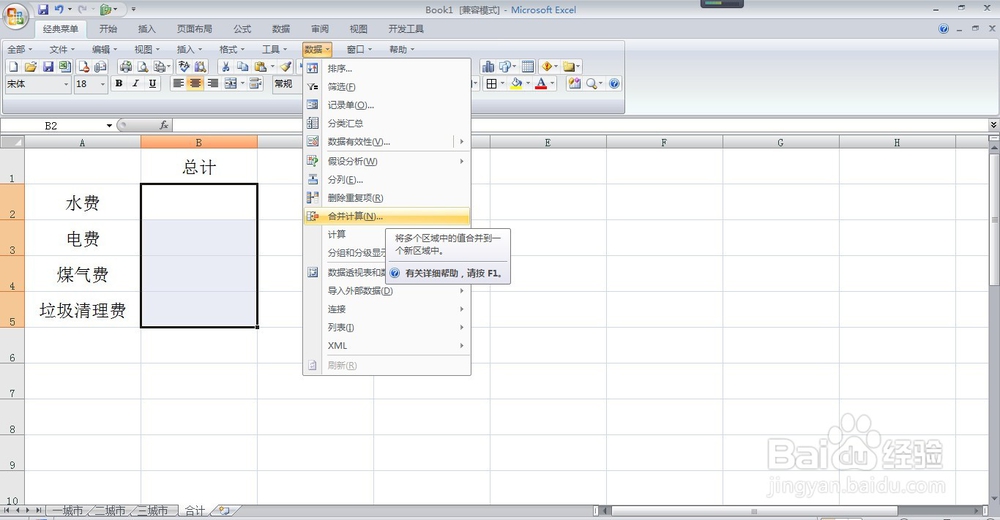
2、在菜单栏点击数据--合并计算,打开合并计算对话框,如图。
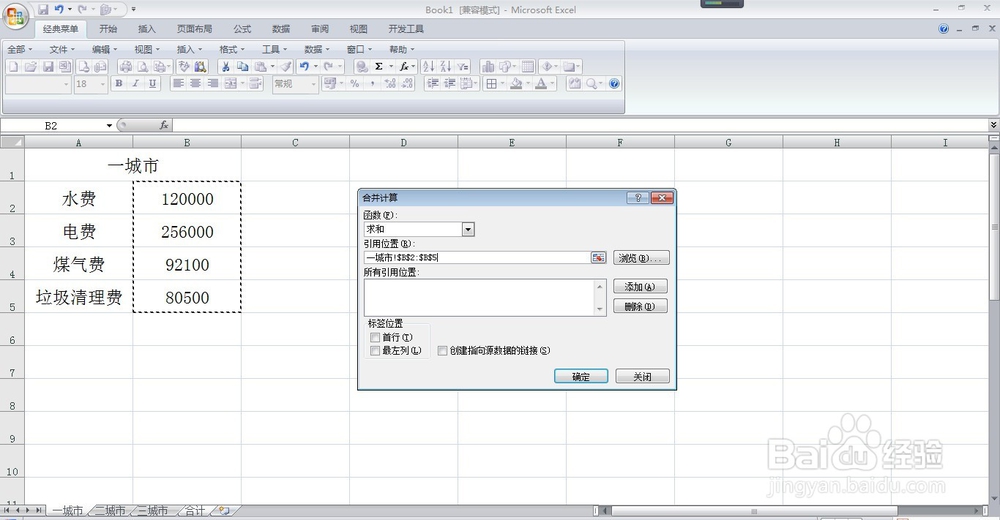
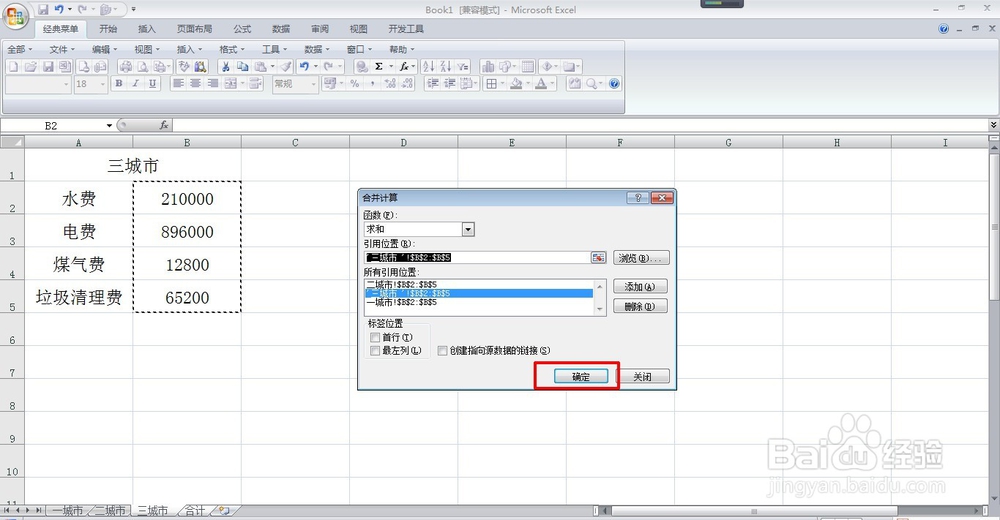
3、在合并计算对话框中,函数选择求和,引用位置点击对应工作表的标签,并选择数据区域。
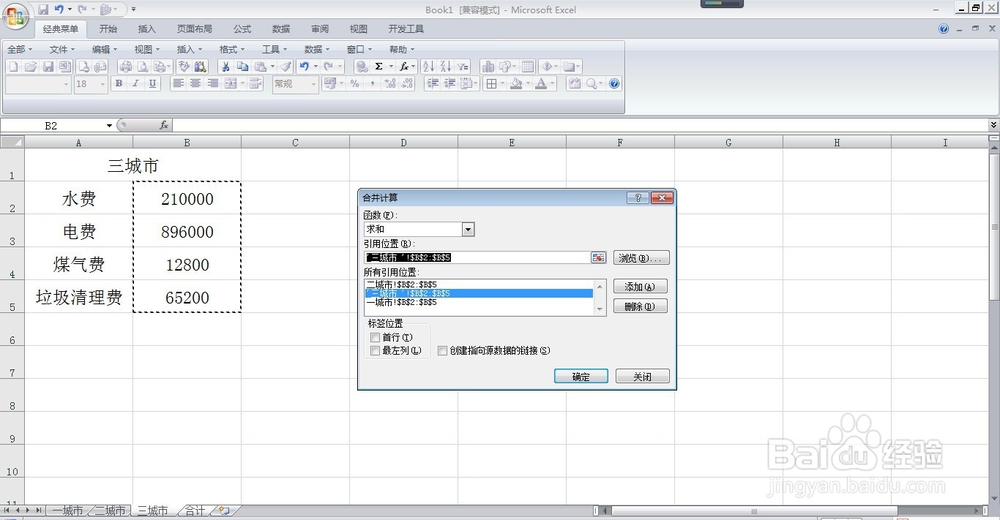
4、点击添加按钮,把引用位置添加到列表框中,重复上步,把其他表格对应的引用位置添加进去。
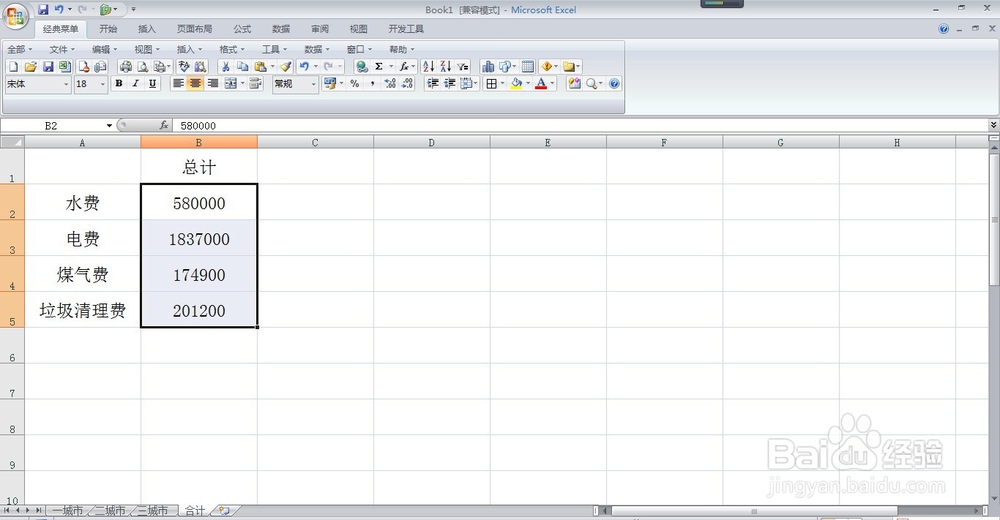
5、点击确定按钮,关闭对话框,这时计算结果已经生成,效果如图。
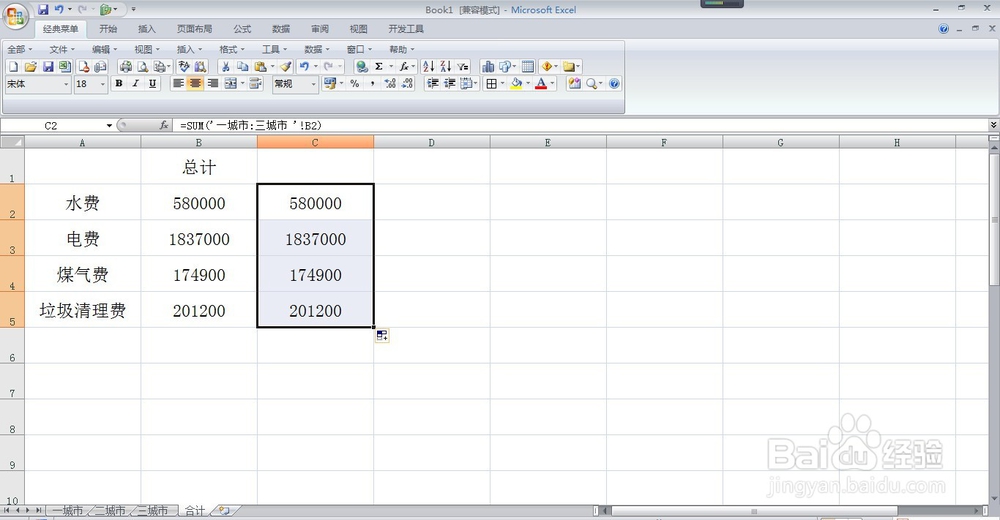
6、除了合并计算,也可用公式解决,输入公式=SUM('一城市:三城市 '!B2),然后下拉公式。
时间:2026-04-23 02:53:43
1、先选中合并计算数据结果的存放区域,本例把计算结果放在合计表格的B2:B5。
2、在菜单栏点击数据--合并计算,打开合并计算对话框,如图。
3、在合并计算对话框中,函数选择求和,引用位置点击对应工作表的标签,并选择数据区域。
4、点击添加按钮,把引用位置添加到列表框中,重复上步,把其他表格对应的引用位置添加进去。
5、点击确定按钮,关闭对话框,这时计算结果已经生成,效果如图。
6、除了合并计算,也可用公式解决,输入公式=SUM('一城市:三城市 '!B2),然后下拉公式。
