1、首先,我们打开Photoshop,点击屏幕框选的【创建】,新建空白画布。

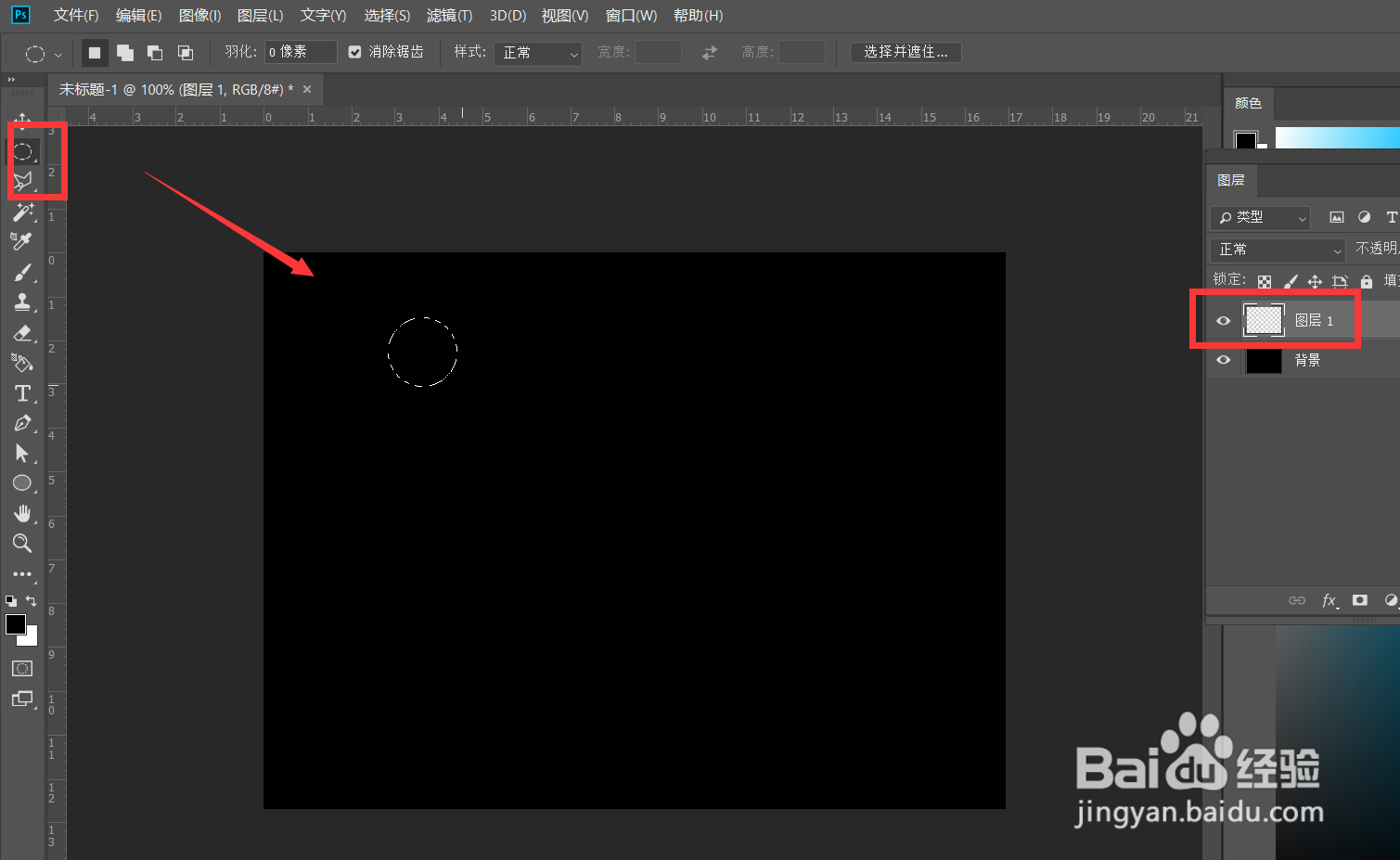
2、下面我们将背景填充为黑色,新建空白图层,按住shift键在画布上画一个圆形选区。
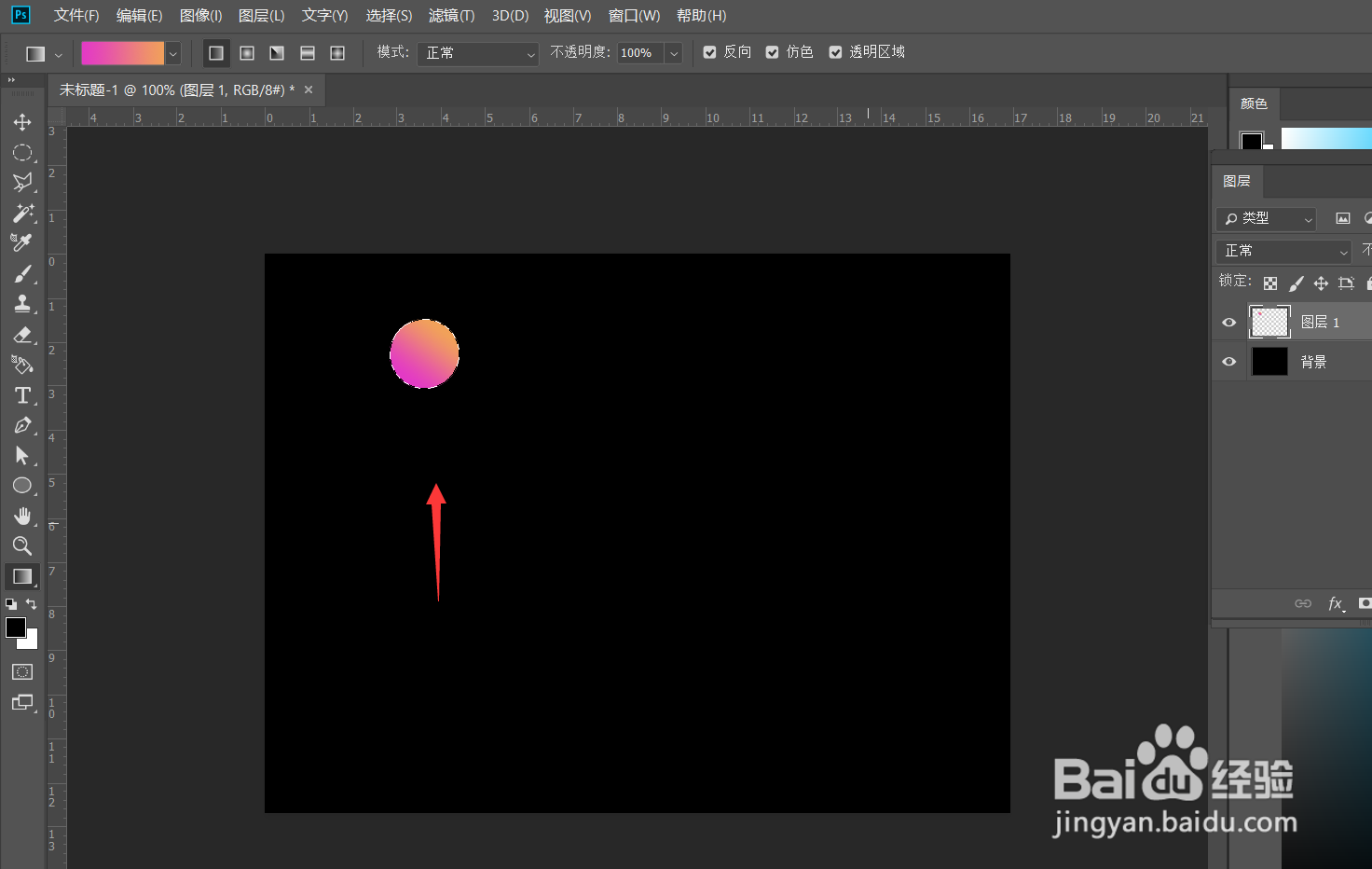
3、我们选择渐变工具,设置彩色渐变效果,在选区中拉一个渐变效果。

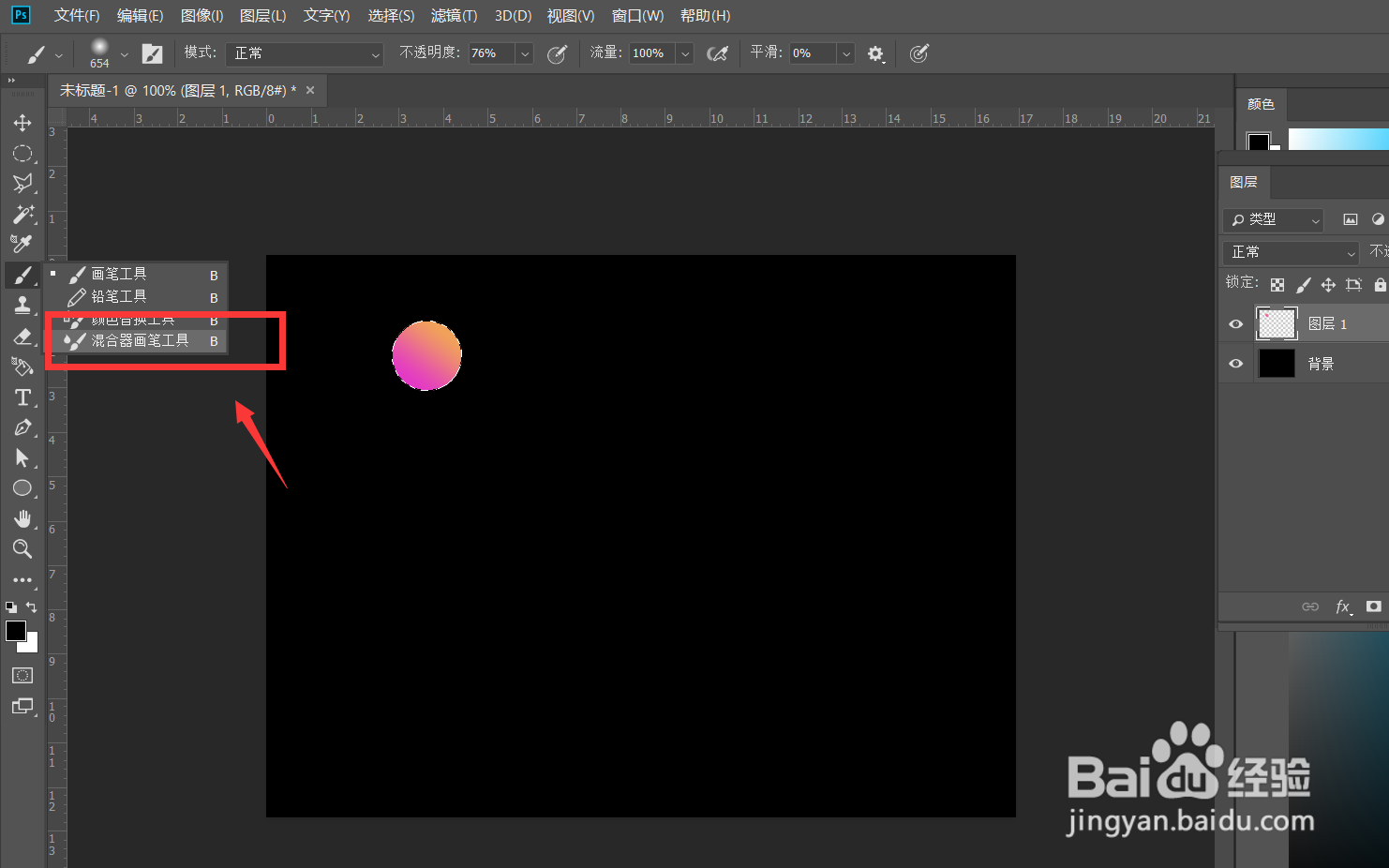
4、下面,我们选择左侧工具栏的画笔工具,右击找到【混合器画笔工具】。
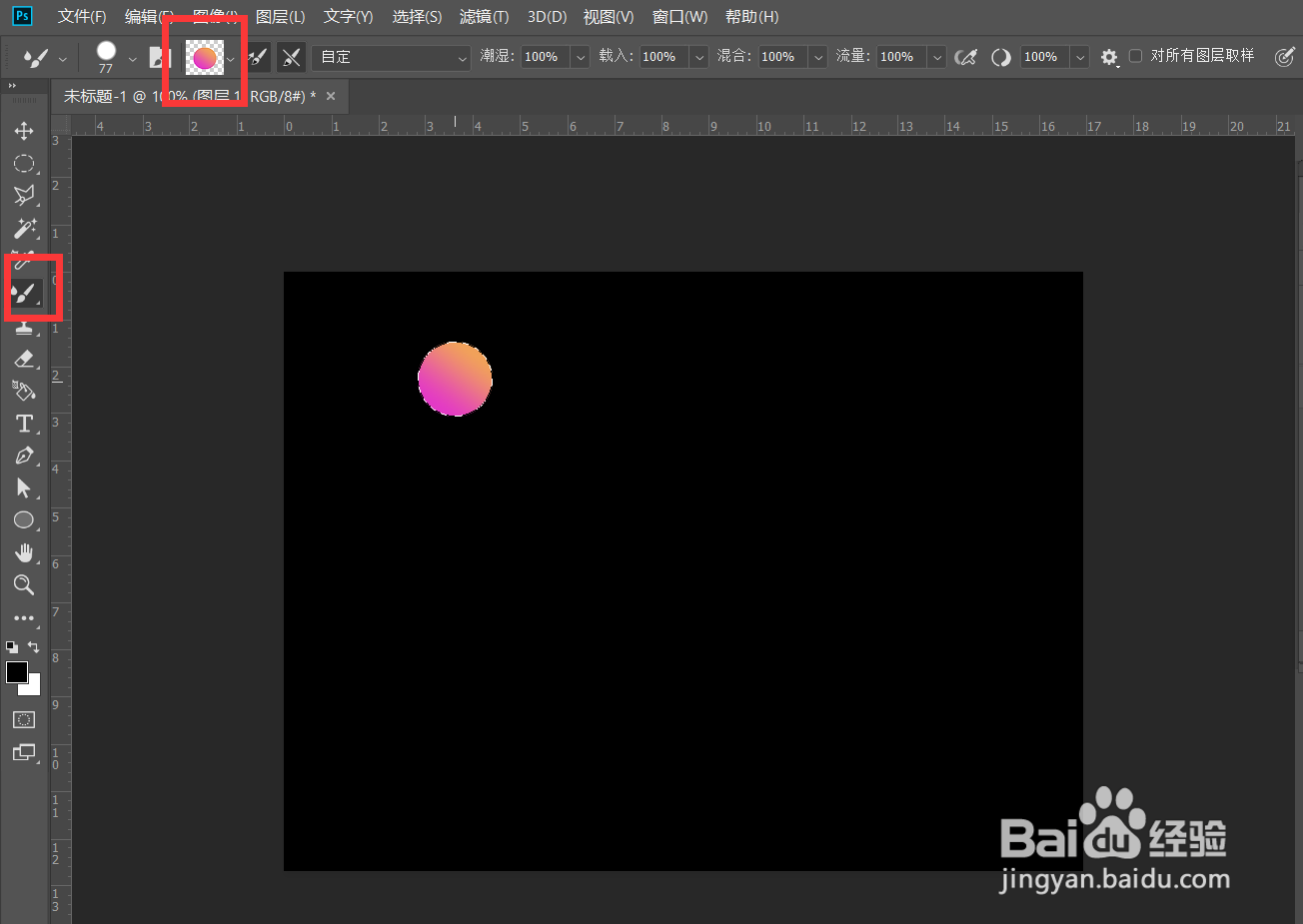
5、接下来,我们按住alt键的同时,用画笔在我们之前的渐变圆形上采样,如下图。
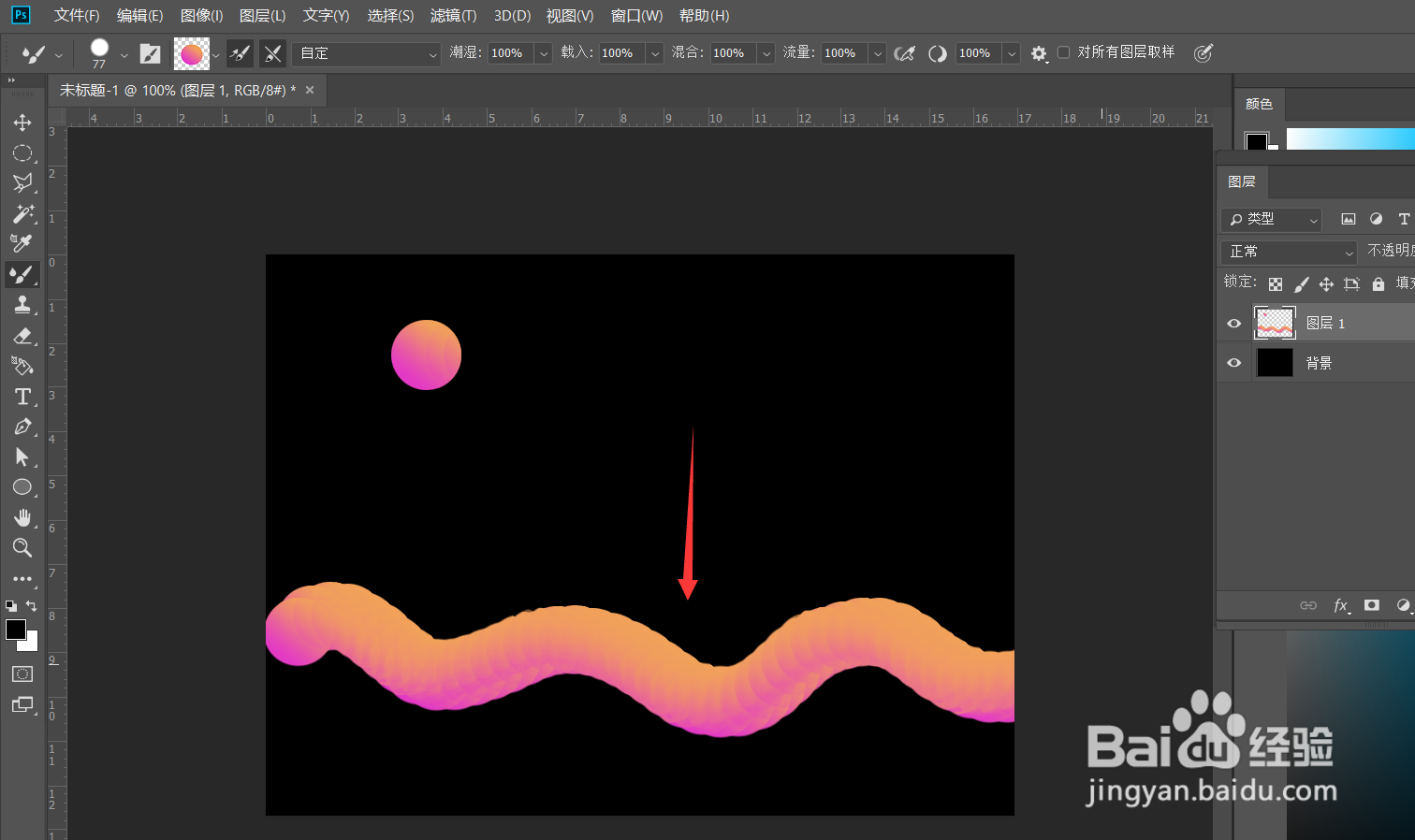
6、最后,如下图所示,我们只需用画笔工具在画布上随意涂抹,即可得到立体画笔线条效果啦。
时间:2026-05-03 15:44:03
1、首先,我们打开Photoshop,点击屏幕框选的【创建】,新建空白画布。
2、下面我们将背景填充为黑色,新建空白图层,按住shift键在画布上画一个圆形选区。
3、我们选择渐变工具,设置彩色渐变效果,在选区中拉一个渐变效果。
4、下面,我们选择左侧工具栏的画笔工具,右击找到【混合器画笔工具】。
5、接下来,我们按住alt键的同时,用画笔在我们之前的渐变圆形上采样,如下图。
6、最后,如下图所示,我们只需用画笔工具在画布上随意涂抹,即可得到立体画笔线条效果啦。
