1、我们首先插入一下表格,我们随意的选择插入就可以了。

2、我们在选中这个表格,按住上面的黑色加号。
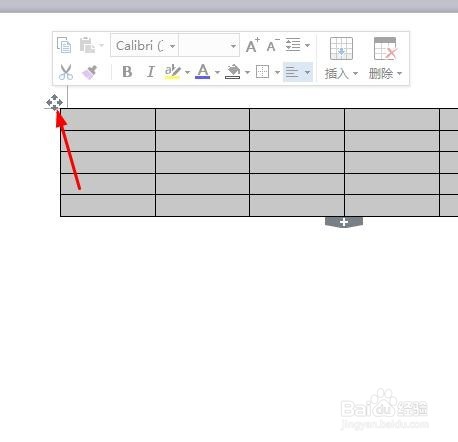
3、这个时候我们在点击上方的表格样式,把边框的粗细改为1.5.

4、这个时候我们再点击左边的边框倒三角,我们选择无边框。
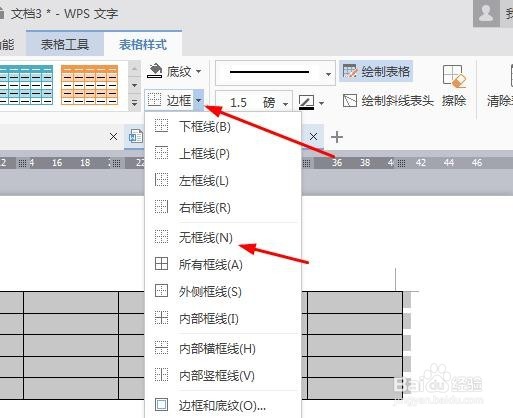
5、这个时候我们看下效果是什么,基本上什么都看不到,只有鼠标移动进去才知道。

6、这个时候我们在选择上边框和下边框。
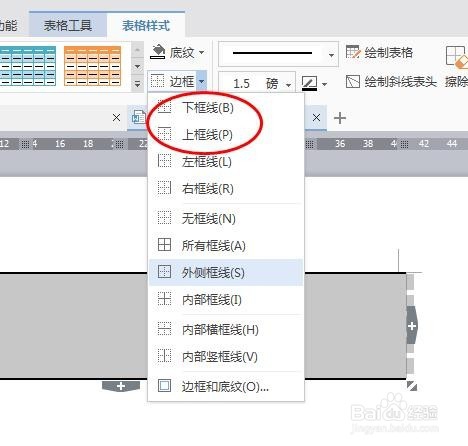
7、我们这个时候选择第一行,从左到右选中。
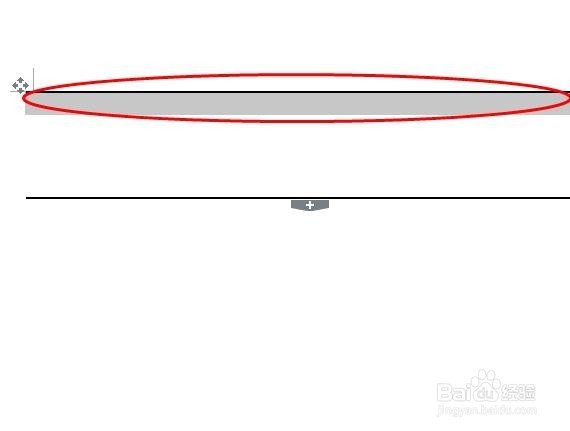
8、完成之后我们在把粗细改回来我们还是使用0.5

9、再点击边框的倒三角我们在使用下边框。这样就完成了。

时间:2026-04-22 12:06:24
1、我们首先插入一下表格,我们随意的选择插入就可以了。
2、我们在选中这个表格,按住上面的黑色加号。
3、这个时候我们在点击上方的表格样式,把边框的粗细改为1.5.
4、这个时候我们再点击左边的边框倒三角,我们选择无边框。
5、这个时候我们看下效果是什么,基本上什么都看不到,只有鼠标移动进去才知道。
6、这个时候我们在选择上边框和下边框。
7、我们这个时候选择第一行,从左到右选中。
8、完成之后我们在把粗细改回来我们还是使用0.5
9、再点击边框的倒三角我们在使用下边框。这样就完成了。
