怎么用PS制作照片轮播动画效果

 时间:2026-02-14 16:00:33

1、打开PS,将其工作区设置为“动感“类型,如图所示:

怎么用PS制作照片轮播动画效果

2、接下来我们在其”动画“界面中,点击‘创建帧动画’按钮。

怎么用PS制作照片轮播动画效果

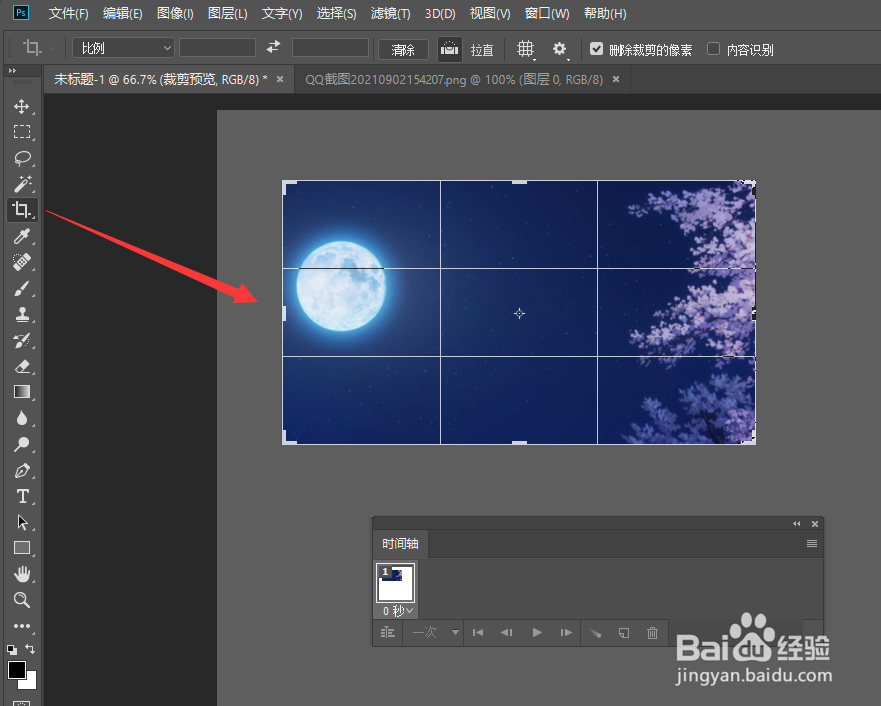
3、接下来我们就可以将多张图片添加到图层中,并且对其图片的大小进行裁剪,使其与画布相匹配。

怎么用PS制作照片轮播动画效果

怎么用PS制作照片轮播动画效果

4、当针对不同图层添加多张图片后,其效果如图所示:

怎么用PS制作照片轮播动画效果

5、接下来在”创建动画“界面中,针对不同帧的动画,我们可以在其图层面板中设置不同层的图片进行显示。

怎么用PS制作照片轮播动画效果

6、利用同样的方法,我们创建多个帧,并且针对不同帧设置不同图层的图片进行显示。

怎么用PS制作照片轮播动画效果

7、同时,我们还需要对不同帧之间的播放时长进行设置,以及渐变效果进行配置。

怎么用PS制作照片轮播动画效果

8、最后点击”导出“-”视频“-”视频渲染“项,对视频进行渲染并导出。

怎么用PS制作照片轮播动画效果

怎么用PS制作照片轮播动画效果

  • ps怎么让图片动起来
  • photoshop制作光圈效果
  • 怎样给文字添加描边效果
  • ps圆角矩形工具在哪里
  • PS实用案例:“气泡效果”的制作方法
  • 热门搜索
    防溺水安全手抄报 手抄报图片 名著手抄报 英语手抄报图片 手抄报模板 民族团结手抄报内容 数学手抄报简单又漂亮 家风家训手抄报 植树节手抄报 说普通话写规范字手抄报