1、手机里面安装XY苹果手机助手并打开XY苹果手机助手

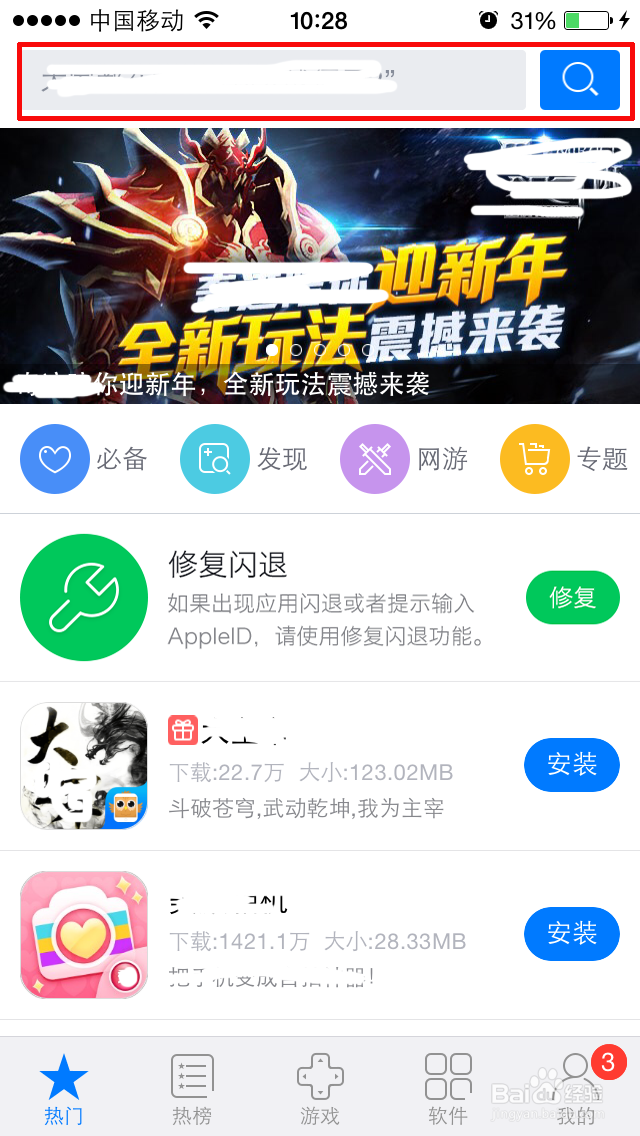
2、点击搜索输入你要安装的软件并点击搜索
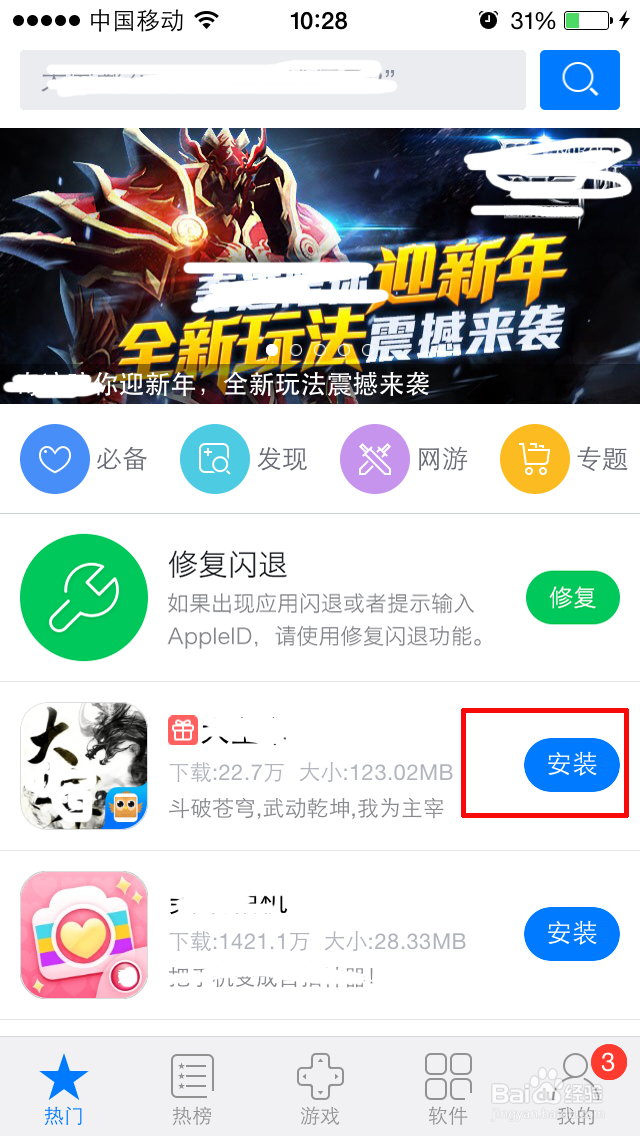
3、点击安装,自动下载并安装。
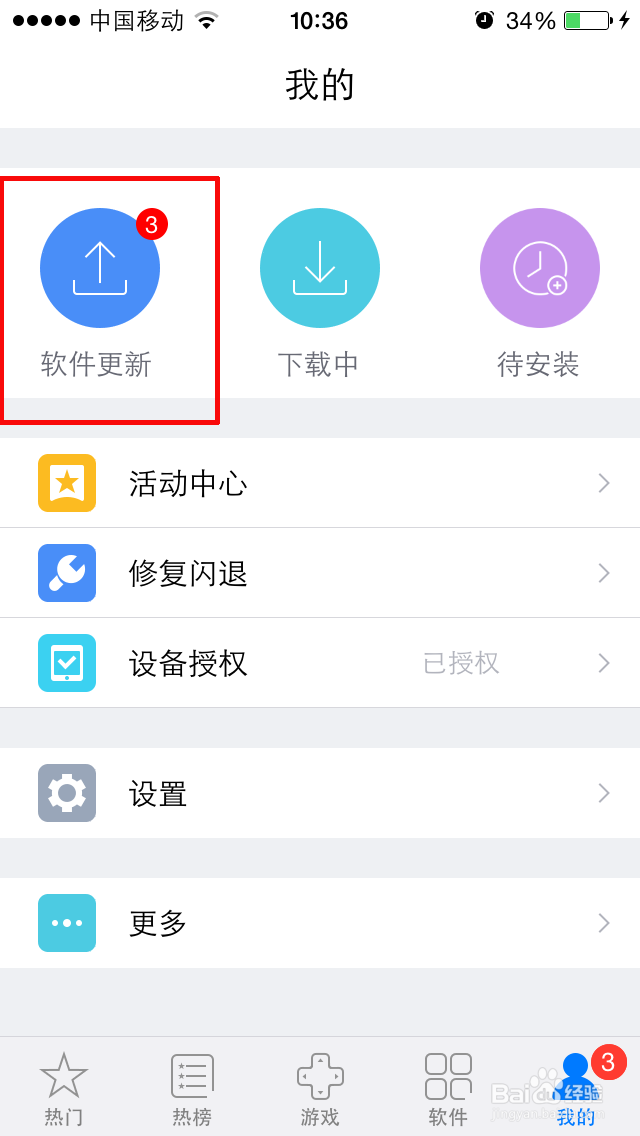
4、现在讲如何软件升级,点击手机右下角-我的

5、点击软件更新
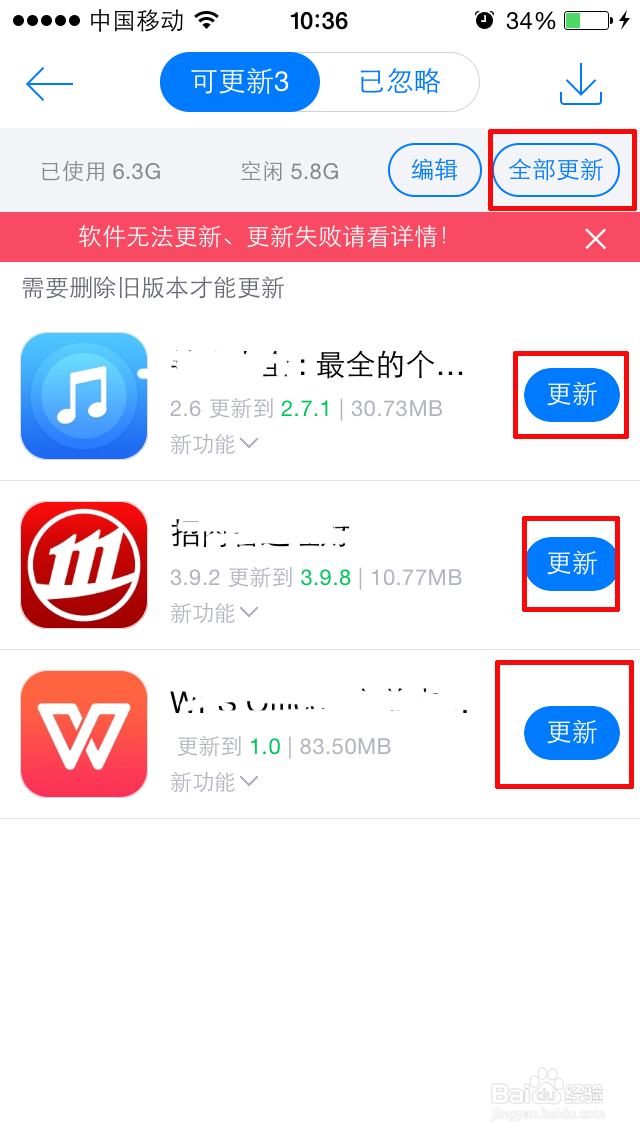
6、点击-全部更新,也可一个一个的点击更新
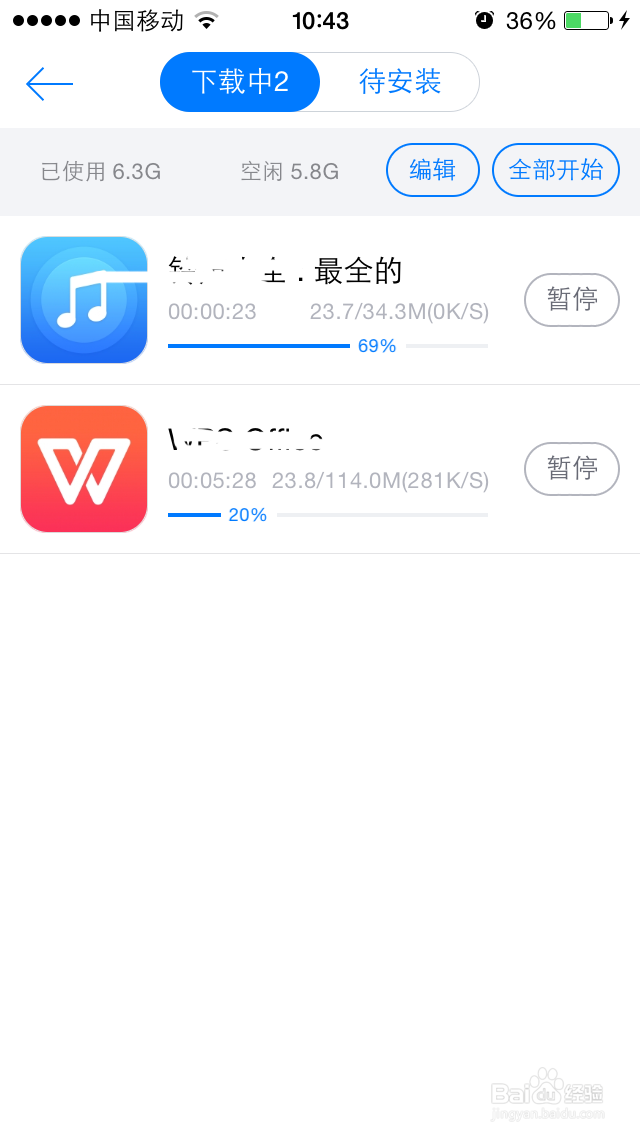
7、你在图片中的位置点击打开查看更新进度

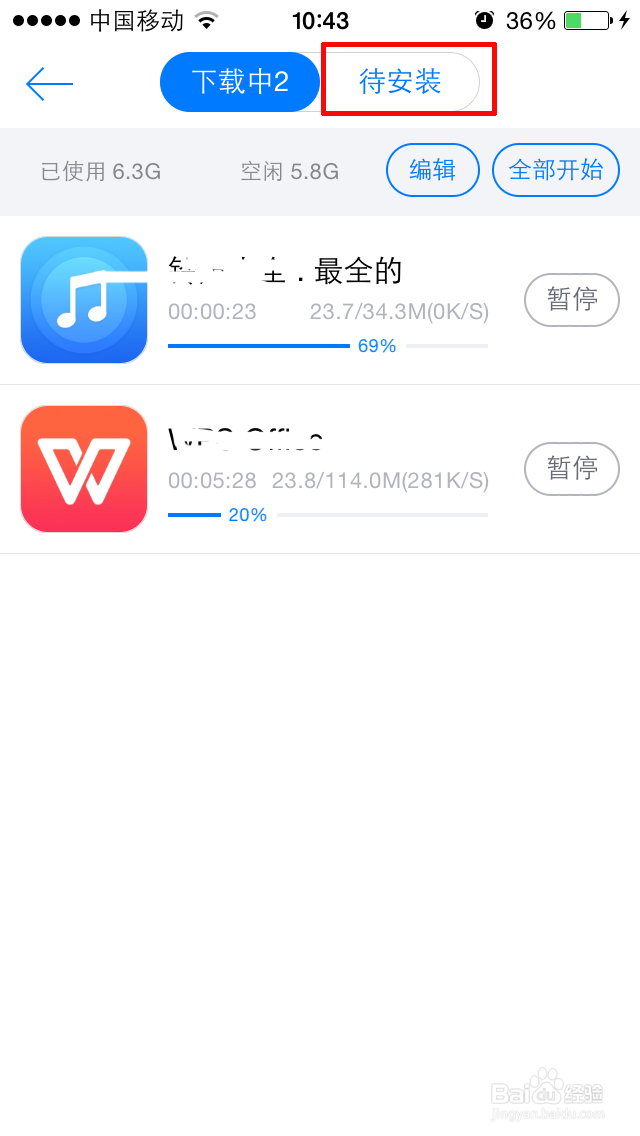
8、点击待安装,再次点击待安装

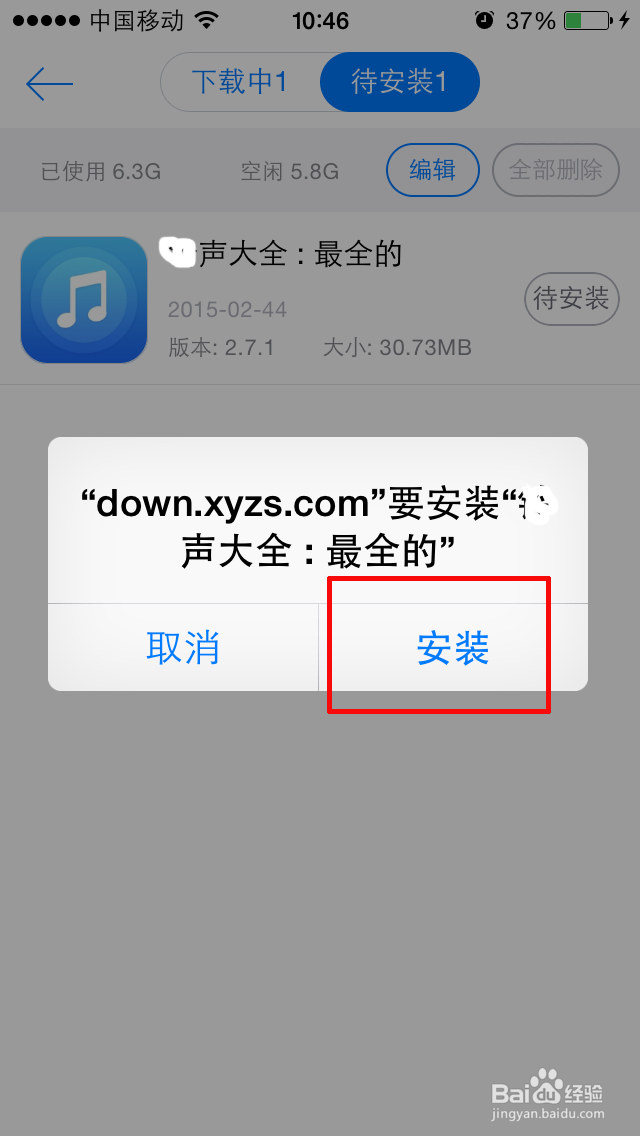
9、点击安装
时间:2026-04-22 13:25:14
1、手机里面安装XY苹果手机助手并打开XY苹果手机助手
2、点击搜索输入你要安装的软件并点击搜索
3、点击安装,自动下载并安装。
4、现在讲如何软件升级,点击手机右下角-我的
5、点击软件更新
6、点击-全部更新,也可一个一个的点击更新
7、你在图片中的位置点击打开查看更新进度
8、点击待安装,再次点击待安装
9、点击安装
