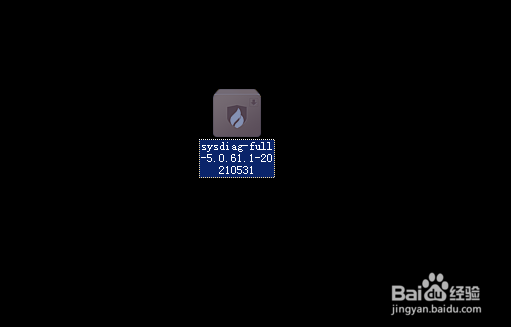
1、首先选择红火绒软件安装包,如下图,双击鼠标左键
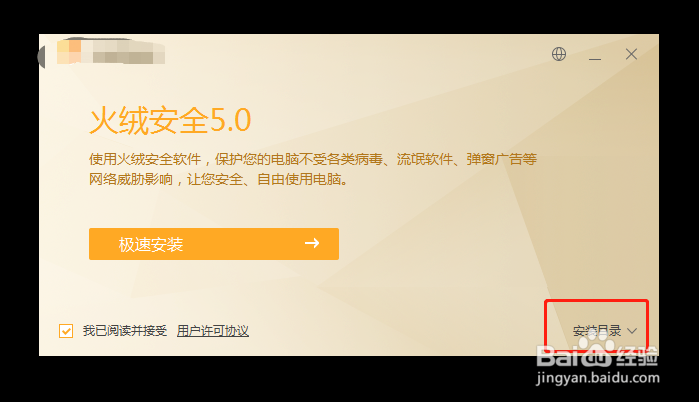
2、弹出如下图界面,点击安装目录选项
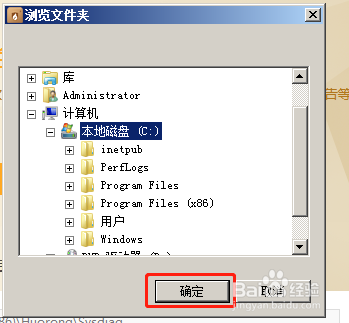
3、打开如下图界面,点击浏览按钮

4、打开如下图界面,选择软件安装目录,然后点击确定按钮返回
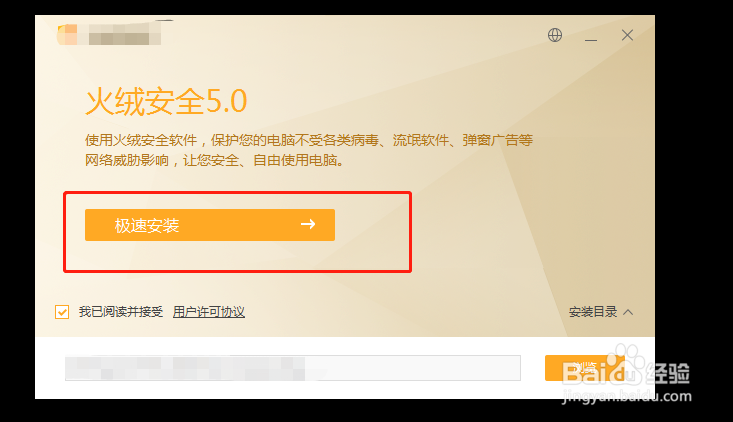
5、返回后,点击极速安装,如下图
6、打开如下图界面,表示软件正在安装

7、稍等一会后,出现如下图界面,表示软件已经安装完成了。
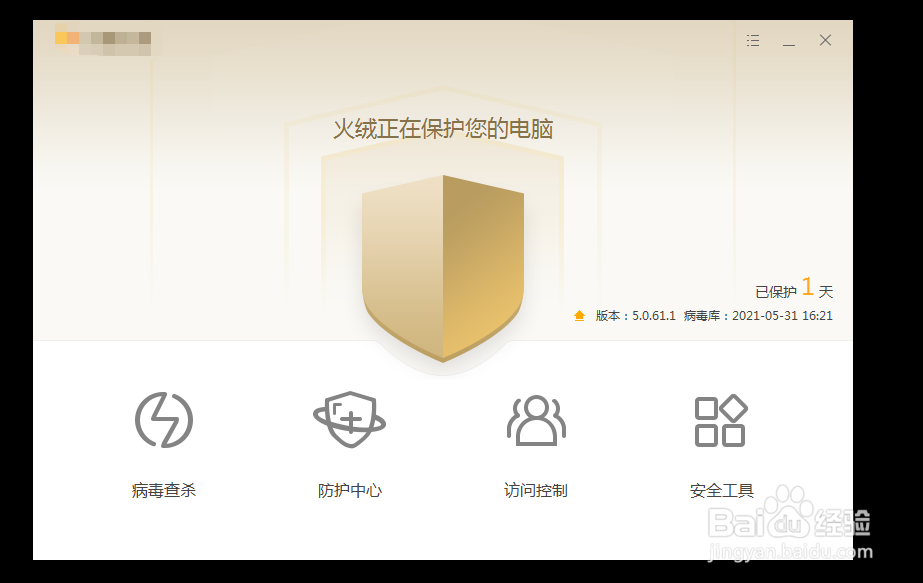
8、到此,Windows 系统安装火绒安全软件已经完成了。
时间:2026-04-22 16:54:57
1、首先选择红火绒软件安装包,如下图,双击鼠标左键
2、弹出如下图界面,点击安装目录选项
3、打开如下图界面,点击浏览按钮
4、打开如下图界面,选择软件安装目录,然后点击确定按钮返回
5、返回后,点击极速安装,如下图
6、打开如下图界面,表示软件正在安装
7、稍等一会后,出现如下图界面,表示软件已经安装完成了。
8、到此,Windows 系统安装火绒安全软件已经完成了。
