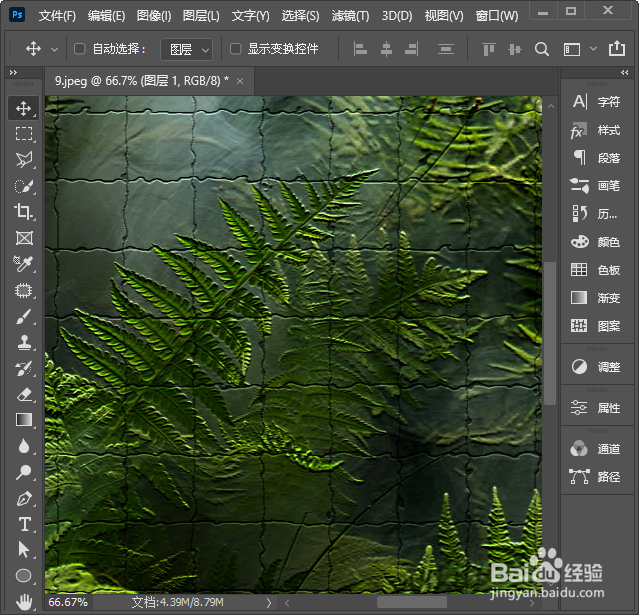
ps怎么把图片变成马赛克拼贴效果

 时间:2026-02-14 04:31:43

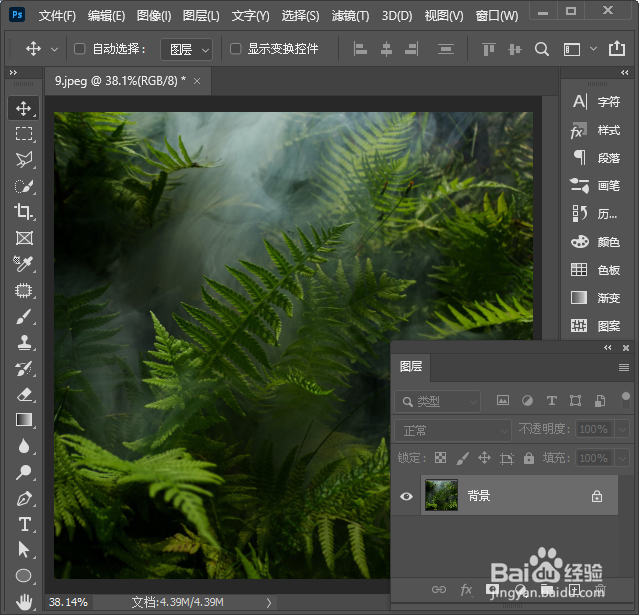
1、我们用ps打开一张自己喜欢的图片,如图所示。
ps怎么把图片变成马赛克拼贴效果

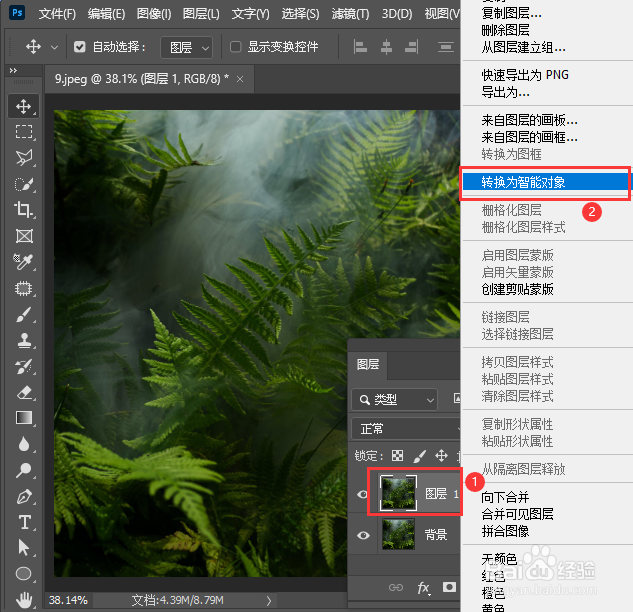
2、接着,我们按下【CTRL+J】把图片复制一份出来,然后右键【转换为智能对象】,如图所示。
ps怎么把图片变成马赛克拼贴效果

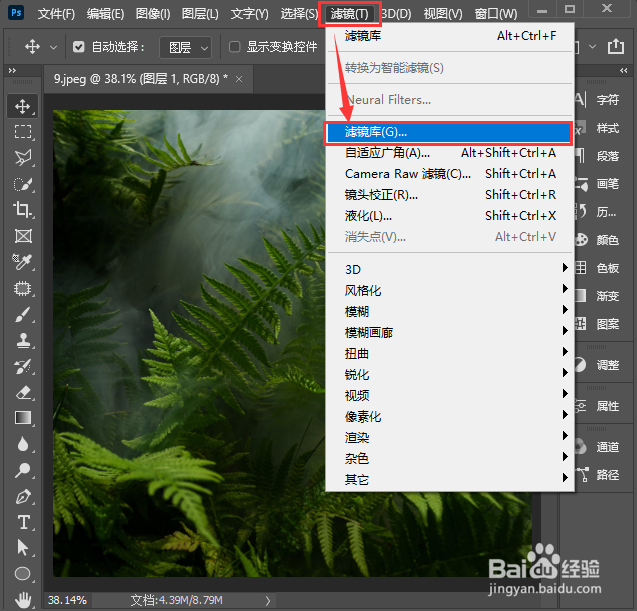
3、我们选中转换为智能对象的图层1,然后点击【滤镜】找到【滤镜库】,如图所示。
ps怎么把图片变成马赛克拼贴效果

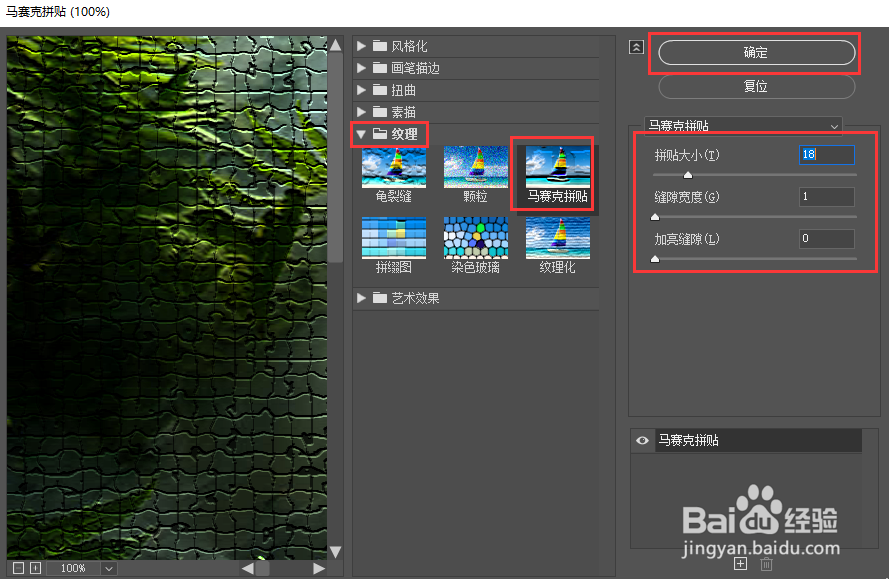
4、接下来,我们在纹理中选择【马赛克拼贴】,然后在右边根据需要调整参数,点击【确定】,如图所示。
ps怎么把图片变成马赛克拼贴效果

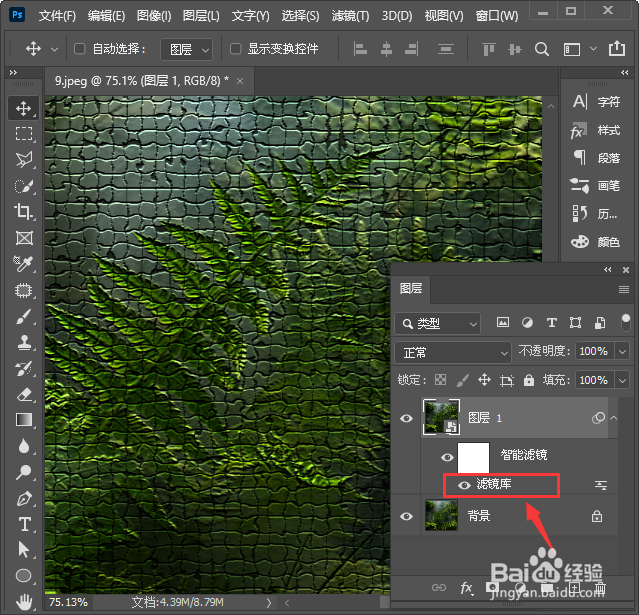
5、现在看到图片已经变成马赛克拼贴的效果了。如果需要修改拼贴的大小,我们双击图层打开【滤镜库】,如图所示。
ps怎么把图片变成马赛克拼贴效果

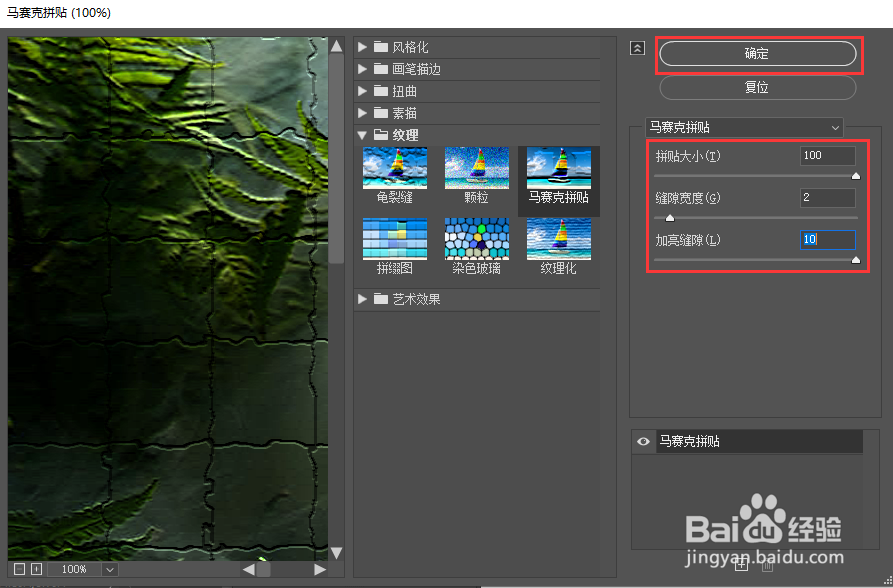
6、最后,我们把拼贴大小调整为100,缝隙宽度为2,加亮缝隙为10,点击【确定】就完成了。
ps怎么把图片变成马赛克拼贴效果

ps怎么把图片变成马赛克拼贴效果

  • 怎么制作墙绘彩绘的标准教程
  • ppt如何把两个图片制作成立方体两个面的效果?
  • PPT中怎样制作绘制三角形中线动画
  • 获取文件夹中文件列表的两种方法
  • 如何计算给定数组的中位数
  • 热门搜索
    关于清明的手抄报 科普手抄报 读书的手抄报 民族团结手抄报内容 爱国手抄报内容 社会主义核心价值观手抄报 二年级手抄报 阅读手抄报 安全手抄报图片 法制教育手抄报