1、打开一个空白excel表格,如图所示。
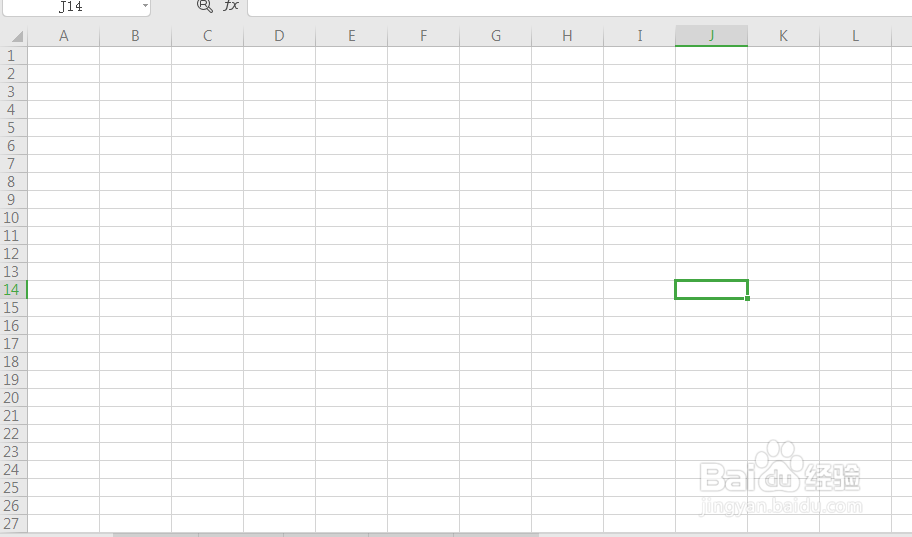
2、点击工具栏上的插入—形状—基本图形,选择等腰三角形,如图所示。
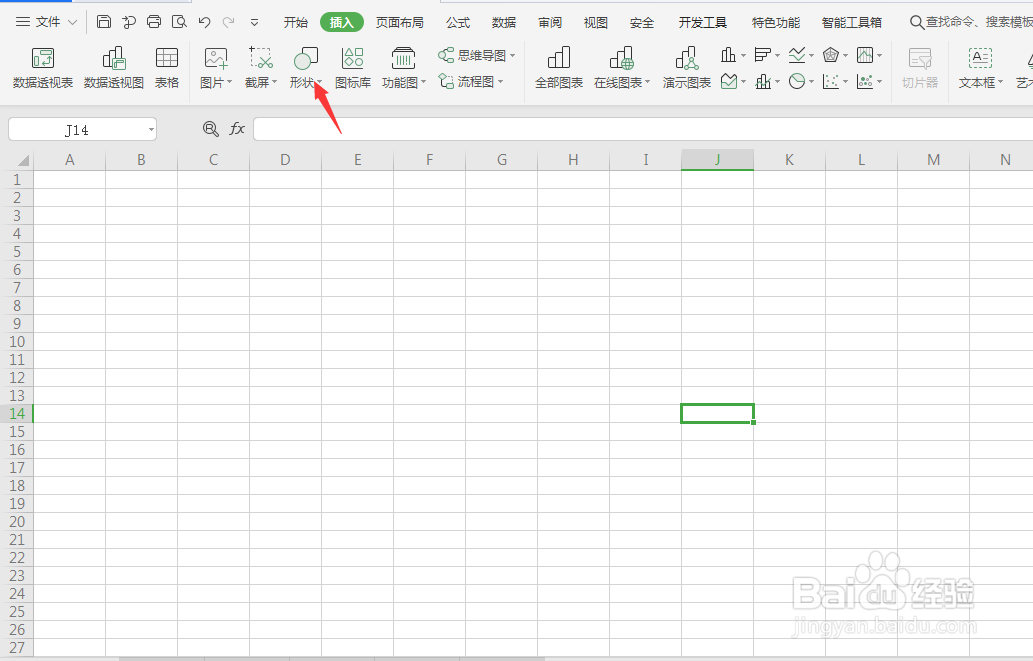
3、然后在表格上按住鼠标向右下角拖动,即可出现一个等腰三角形,如图所示。
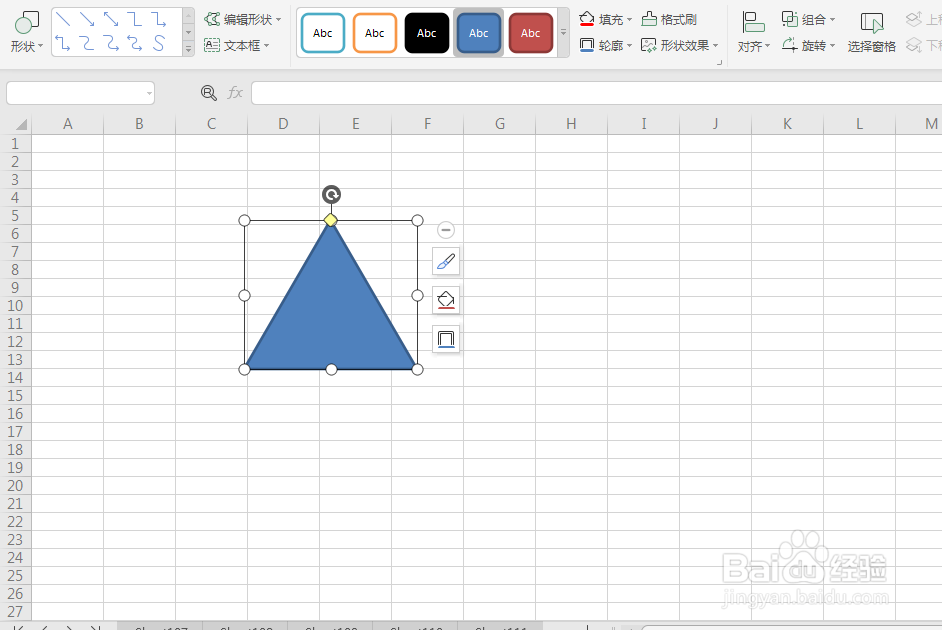
4、单击选中等腰三角形,并按鼠标右键单,然后选择设置对象格式,如图所示。
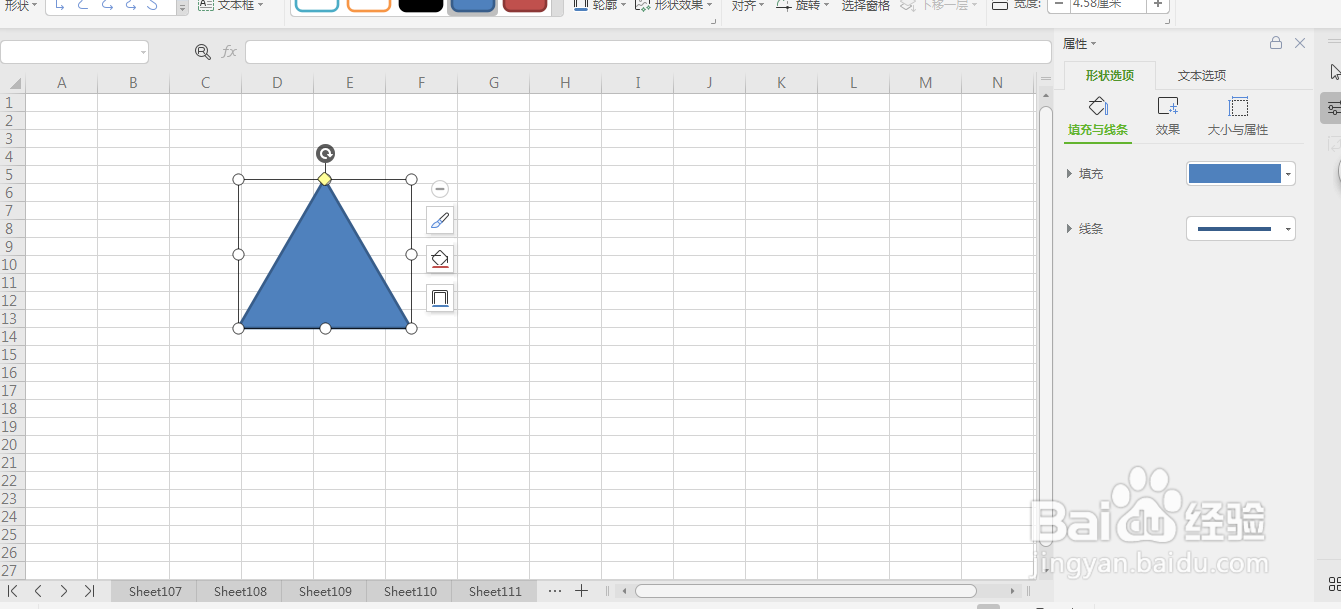
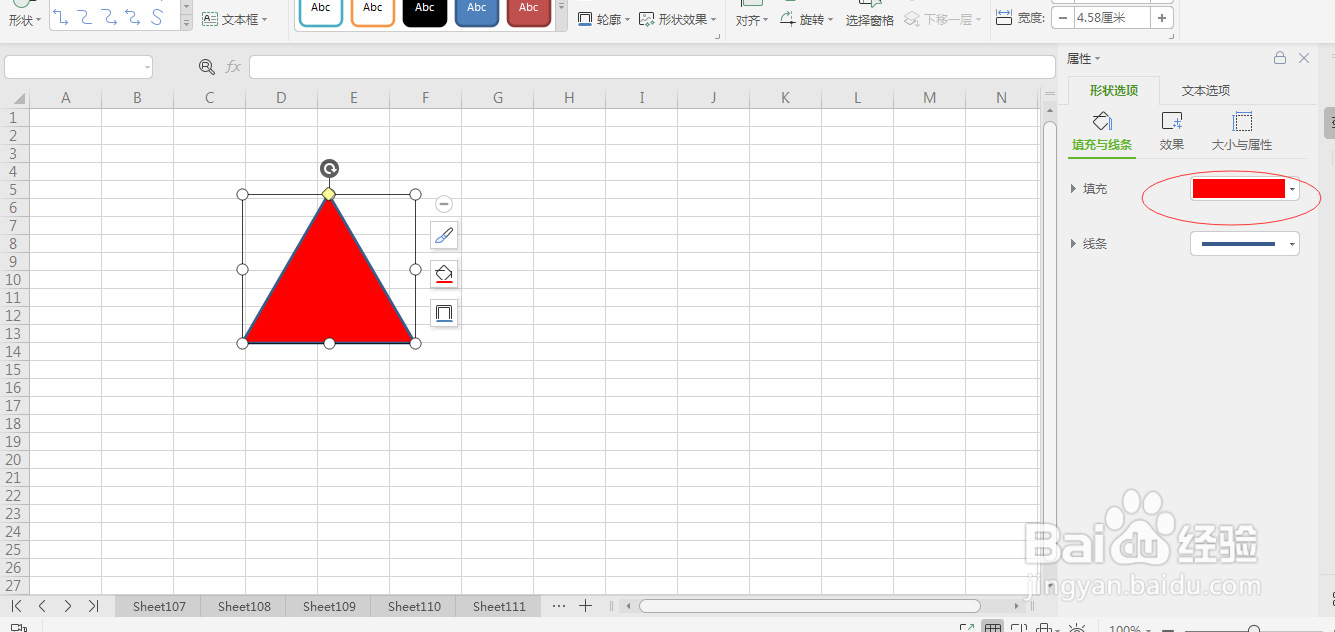
5、在形状选项,填充与线条—填充下拉列表中选择红色即可,如图所示。
时间:2026-04-22 12:06:48
1、打开一个空白excel表格,如图所示。
2、点击工具栏上的插入—形状—基本图形,选择等腰三角形,如图所示。
3、然后在表格上按住鼠标向右下角拖动,即可出现一个等腰三角形,如图所示。
4、单击选中等腰三角形,并按鼠标右键单,然后选择设置对象格式,如图所示。
5、在形状选项,填充与线条—填充下拉列表中选择红色即可,如图所示。
