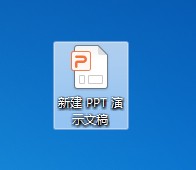
1、双击打开PPT文稿
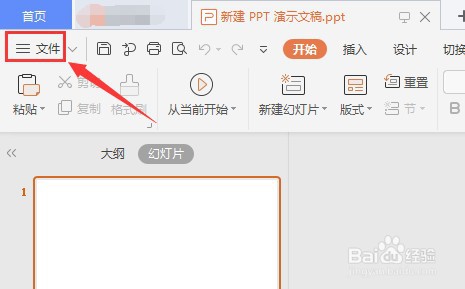
2、点击左上角的【文件】
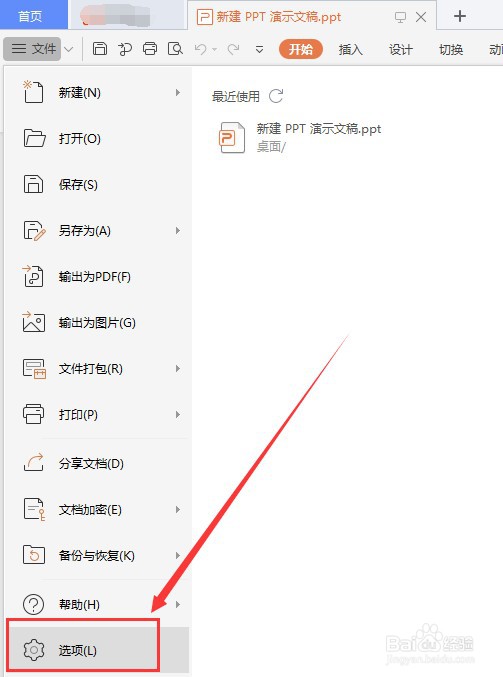
3、点击文件菜单里面的【选项】
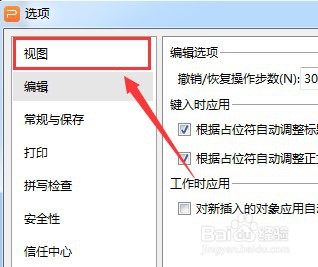
4、点击左侧栏的【视图】
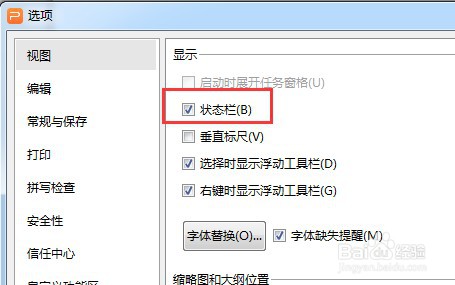
5、在【视图】里面可以看到一个【状态栏】的勾选项,默认是勾选的
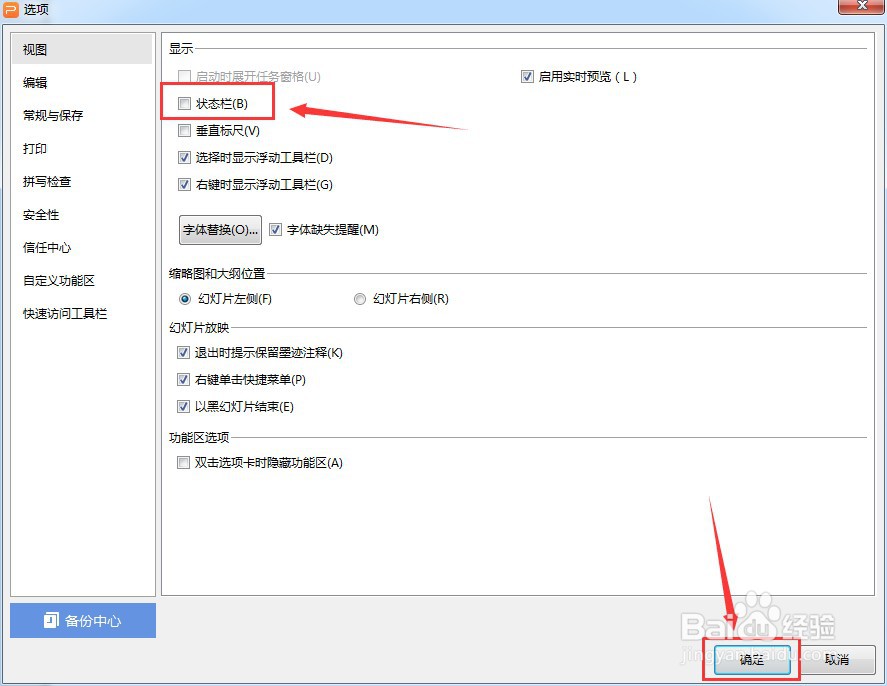
6、取消【状态栏】勾选项,点击下面的【确定】
7、回到PPT文稿,就可以看到下面的状态栏不见了

时间:2026-04-21 23:51:55
1、双击打开PPT文稿
2、点击左上角的【文件】
3、点击文件菜单里面的【选项】
4、点击左侧栏的【视图】
5、在【视图】里面可以看到一个【状态栏】的勾选项,默认是勾选的
6、取消【状态栏】勾选项,点击下面的【确定】
7、回到PPT文稿,就可以看到下面的状态栏不见了
