Win10提示在禁用UAC时无法激活此应用如何解决

 时间:2024-10-12 02:07:57

1、在电脑上按开始快捷键,点击选择“运行”菜单项。

Win10提示在禁用UAC时无法激活此应用如何解决

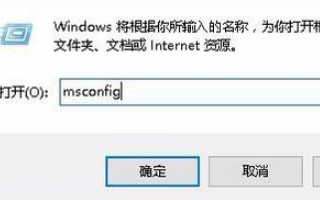
2、打开运行口,输入命令msconfig,然后点击确定。

Win10提示在禁用UAC时无法激活此应用如何解决

3、进入系统配置页面,点击“工具”选项进入。

Win10提示在禁用UAC时无法激活此应用如何解决

4、在打开的工具窗口中,点击右下角的“启动”选项。

Win10提示在禁用UAC时无法激活此应用如何解决

5、然后拖动下面的滑块到合适的位置,回车键确定。

Win10提示在禁用UAC时无法激活此应用如何解决

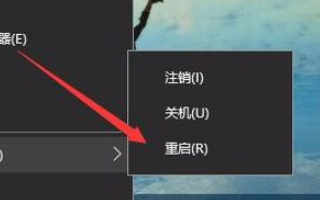
6、最后,点击“关机或注销/重启”选项,重新启动电脑后就可以解决问题了。

Win10提示在禁用UAC时无法激活此应用如何解决

7、具体步骤总结如下:1、在电脑上按开始快捷键,点击选择“运行”菜单项。2、打开运行口,输入命令msconfig,然后点击确定。3、进入系统配置页面,点击“工具”选项进入。4、在打开的工具窗口中,点击右下角的“启动”选项。5、然后拖动下面的滑块到合适的位置,回车键确定。6、最后,点击“关机或注销/重启”选项,重新启动电脑后就可以解决问题了。

  • a problem has been detected(电脑蓝屏)
  • 关闭win10自动更新
  • dell bios如何设置u盘启动?
  • win10我的电脑图标怎么调出来
  • 固态硬盘坏了数据怎么恢复
  • 热门搜索
    建队节手抄报 校园文明礼仪手抄报 数学乐园手抄报 感恩老师手抄报图片 爱国诚信友善手抄报 关于地震的手抄报 共创文明城市手抄报 重阳节手抄报简单 小学生法律手抄报 家规家训手抄报