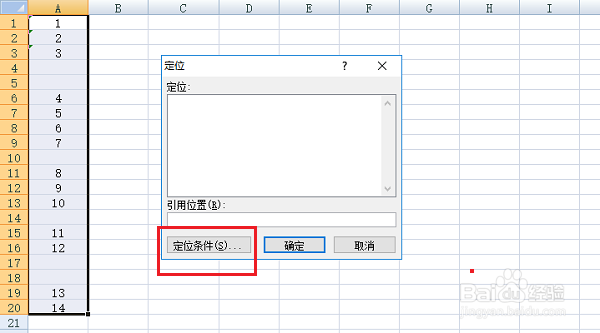
1、第一步打开excel表格,选中数据,按ctrl+g键打开定位,点击定位条件,如下图所示:
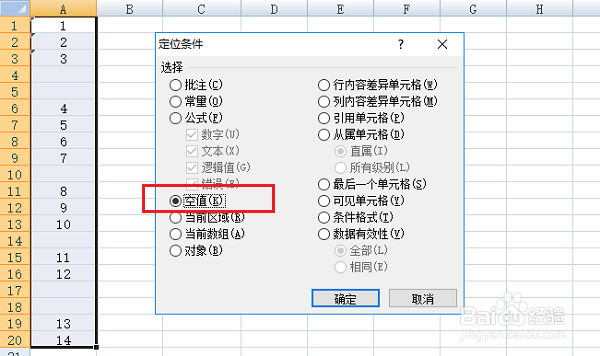
2、第二步进去定位条件之后,选择空值,点击确定,如下图所示:
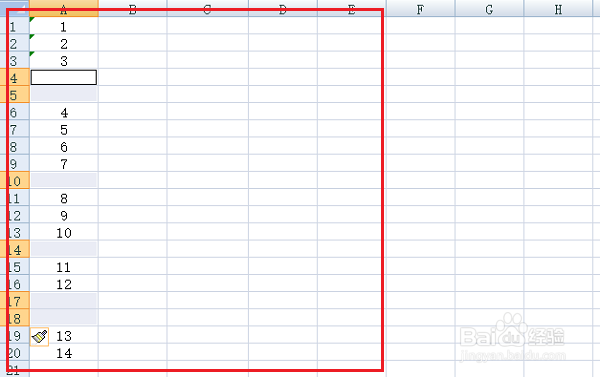
3、第三步可以看到已经将所有空行选中了,如下图所示:
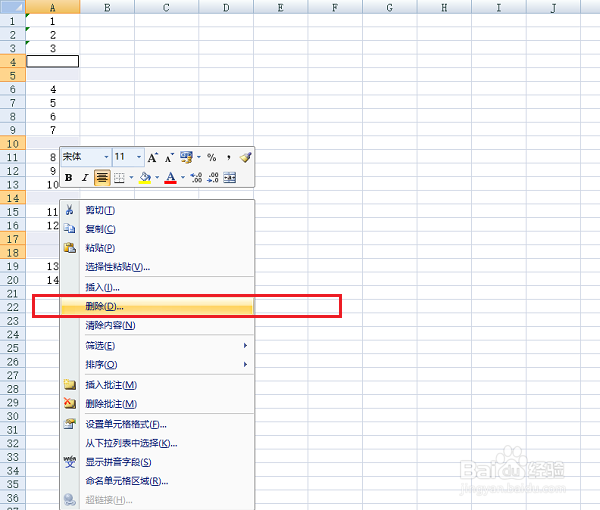
4、第四步鼠标右键选中的空行,点击删除,选择删除整行,如下图所示:
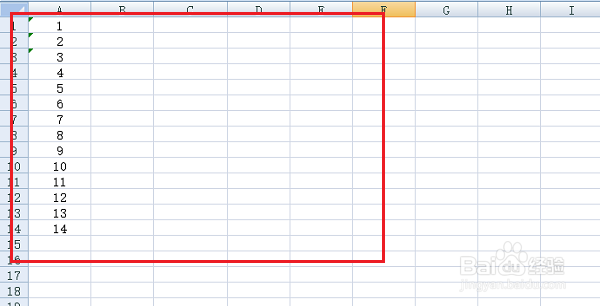
5、第五步可以看到已经删除所有空白行了,如下图所示:
时间:2026-05-03 10:11:08
1、第一步打开excel表格,选中数据,按ctrl+g键打开定位,点击定位条件,如下图所示:
2、第二步进去定位条件之后,选择空值,点击确定,如下图所示:
3、第三步可以看到已经将所有空行选中了,如下图所示:
4、第四步鼠标右键选中的空行,点击删除,选择删除整行,如下图所示:
5、第五步可以看到已经删除所有空白行了,如下图所示:
