windows socket 缓冲区大小怎么设置

 时间:2026-02-12 02:50:34

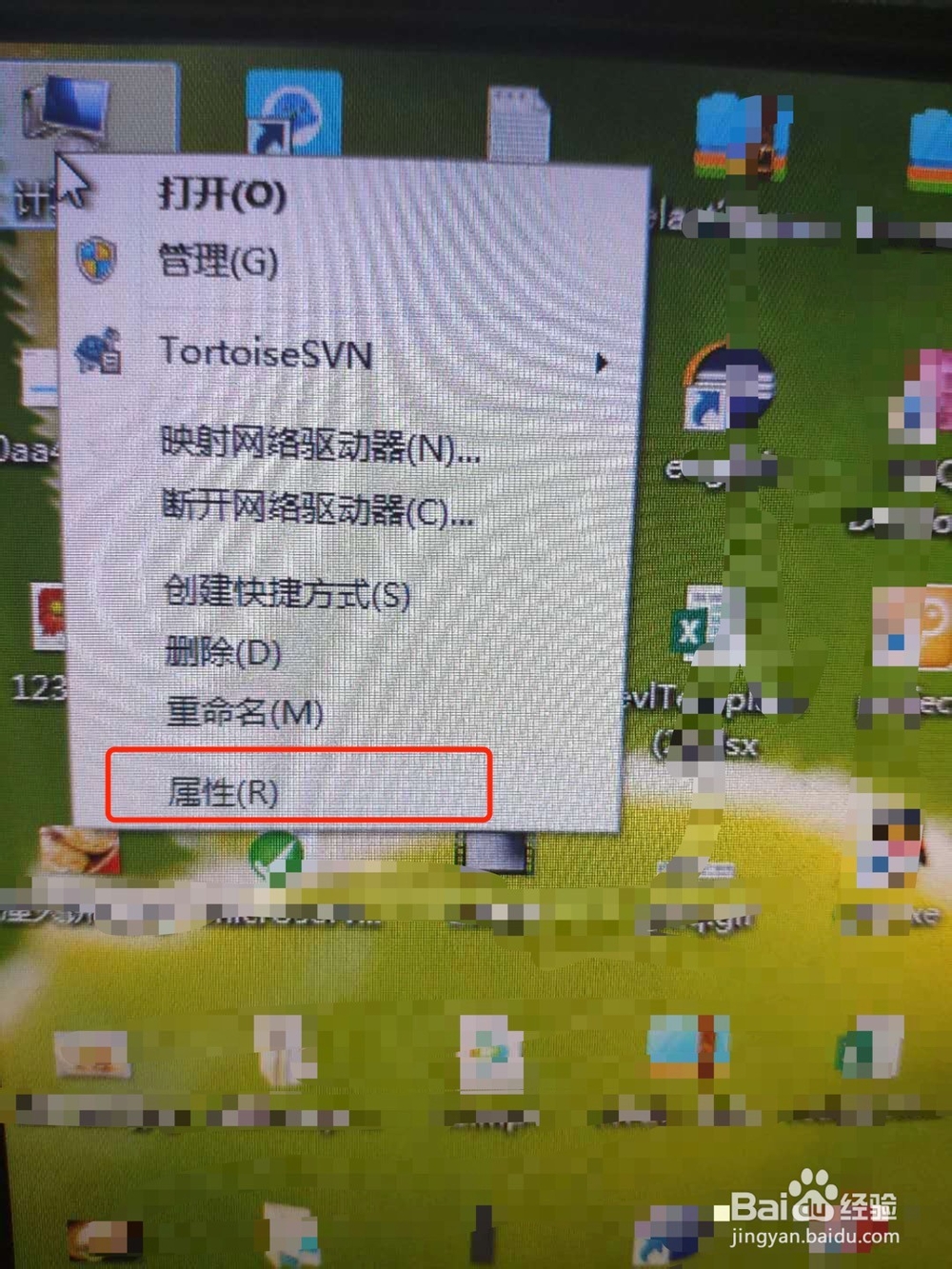
1、右击【我的电脑】或者【计算机】点击打开【属性】设置。
windows socket 缓冲区大小怎么设置

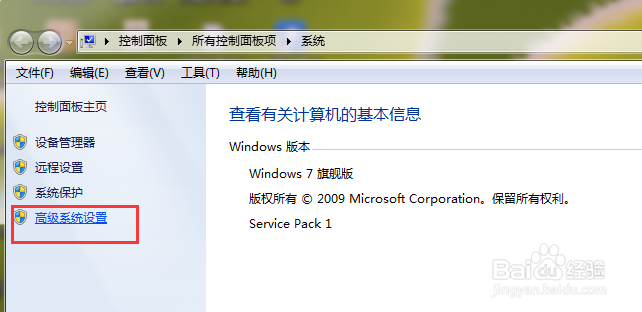
2、点击左侧的【高级系统设置】。

windows socket 缓冲区大小怎么设置

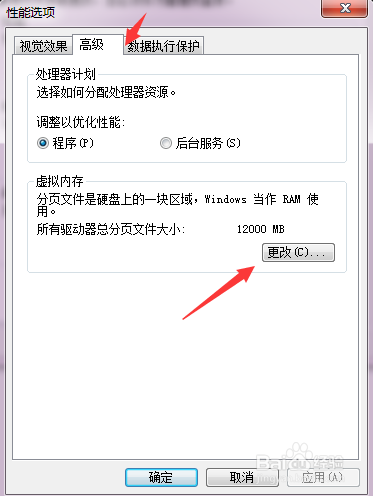
3、查看【高级】->【性能】设置。

windows socket 缓冲区大小怎么设置

4、查看【高级】->【虚拟内存】点击【更改】按扭。

windows socket 缓冲区大小怎么设置

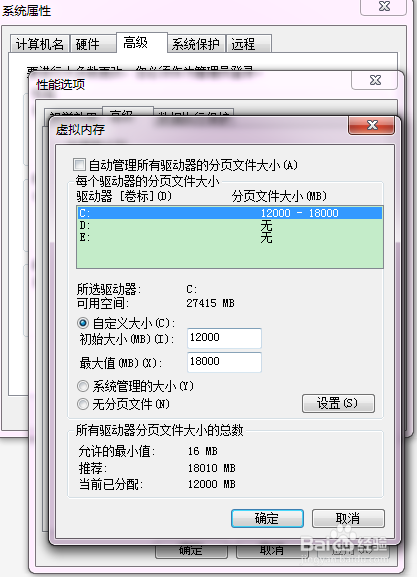
5、针对不同的【盘】进行【虚拟内存】的大小手动设置变更。

windows socket 缓冲区大小怎么设置

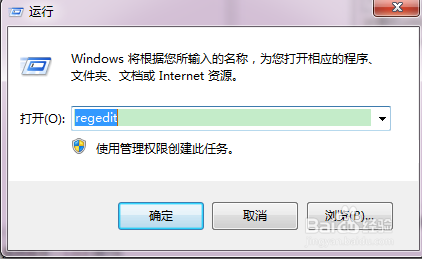
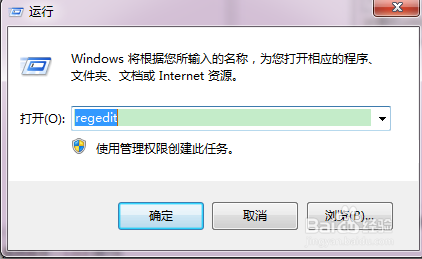
1、使用快速键【windows键】+R,调用打到【运行】界面。

windows socket 缓冲区大小怎么设置

2、输入【regedit】,打开【注册列表】。

windows socket 缓冲区大小怎么设置

3、根据以下步骤打开对就的【注册列表】键值对:

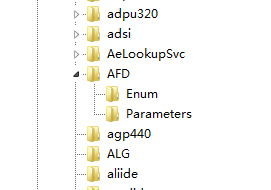
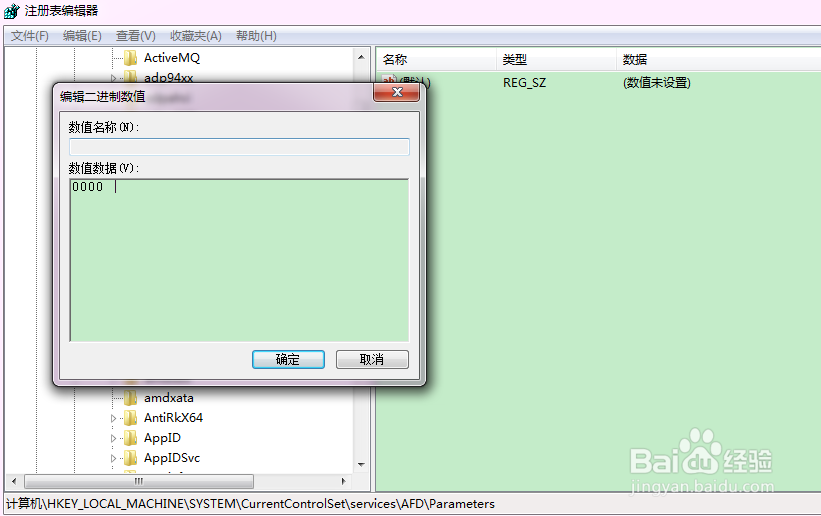
     【HKEY_LOCAL_MACHINE 】->【SYSTEM 】->【CurrentControlSet】->【Services】->【Afd】->【Parameters】。

     右击【编辑二进制数值】。
windows socket 缓冲区大小怎么设置

4、输入

     DefaultReceiveWindow = 1800 (16进制) 

     DefaultSendWindow = 1800(16进制)

     注意:就算是64位的操作系统,也要选择DWORD(32-位)值

     根据自身的需要修改或者添加对应的数值,对缓冲区进行相对的修改操作,并且保存重启电脑即可。
windows socket 缓冲区大小怎么设置

  • Win11系统怎么安装SNMP
  • WindowsXP环境变量怎么设置
  • 查看Solaris系统信息
  • 如何在没网络的情况下给电脑装有线网卡驱动?
  • 安装Symantec杀毒软件SEP后不能上网解决方案
  • 热门搜索
    端午节手抄报图片 英语手抄报简单又漂亮 争做新时代好少年手抄报 中秋节的手抄报 民族团结手抄报内容 关于六一儿童节的手抄报 西游记手抄报 劳动最光荣手抄报 爱路护路手抄报 平安校园手抄报