Win10怎么样在桌面创建进安全模式快捷方式图标

 时间:2026-02-14 12:23:20

1、我们首先在Windows10系统桌面,右键点击桌面的空白位置,在弹出菜单中选择“新建/快捷方式”的菜单项。

Win10怎么样在桌面创建进安全模式快捷方式图标

2、接着就会弹出创建快捷方式的窗口,在窗口中输入C:\Windows\System32\msconfig.exe -2

Win10怎么样在桌面创建进安全模式快捷方式图标

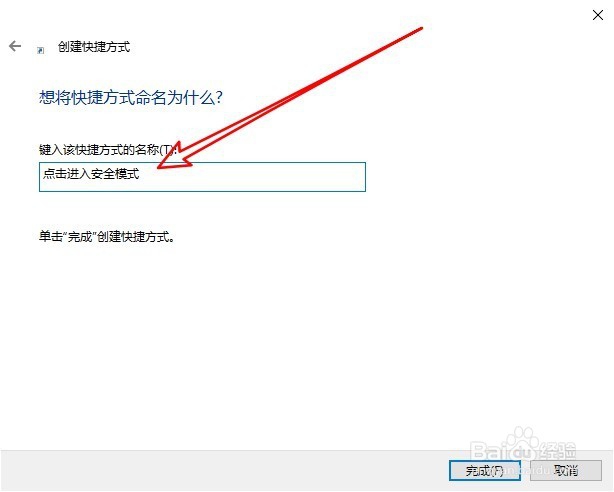
3、点击下一步按钮后,我们在快捷方式名称文本框中输入快捷方式图标的名字。

Win10怎么样在桌面创建进安全模式快捷方式图标

4、这时就会在Windows10系统桌面上建立一个快捷方式的图标了。

Win10怎么样在桌面创建进安全模式快捷方式图标

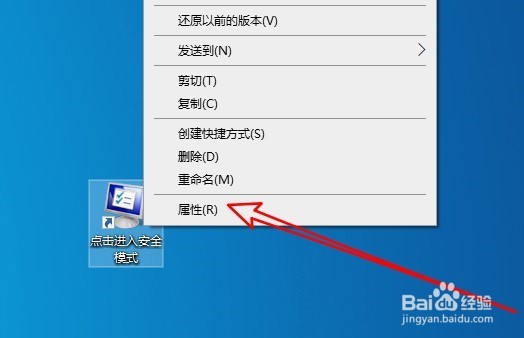
5、我们右键点击该图标,在弹出菜单中选择“属性”的菜单项。

Win10怎么样在桌面创建进安全模式快捷方式图标

6、接着在打开的快捷方式图标属性窗口中,点击“更改图标”按钮。

Win10怎么样在桌面创建进安全模式快捷方式图标

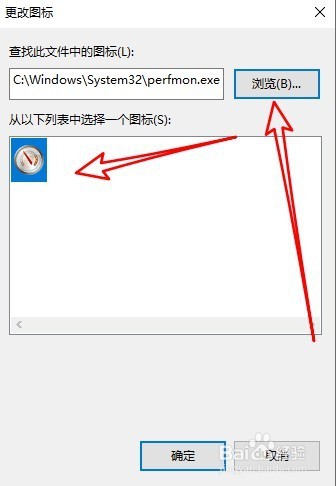
7、接着我们在打开的更改图标窗口中,我们可以修改自己喜欢的图标就可以了。

Win10怎么样在桌面创建进安全模式快捷方式图标

  • Navicat Premium之mysql添加自动更新时间戳
  • 油糟莲白的做法
  • Windows7如何修复系统
  • Windows7怎么开启远程差分压缩功能
  • 如何使用域名邮箱进行管理
  • 热门搜索
    劳动节的手抄报 文明城市手抄报内容 做一个有道德的人手抄报 新年手抄报简单又好看 手抄报疫情 文明出行手抄报 吸烟有害健康的手抄报 重阳节手抄报内容大全 感恩老师手抄报内容 关于国庆的手抄报