1、打开PPT,建立空白演示文稿。

2、在页面中插入一张图片。为了凸显图片中的人物,可以使用抠图把人物抠出来,但是此图的人物太复杂,抠图难度大,所以可以设置成与背景融合。

3、插入一个矩形,放在图片底部。

4、矩形设置渐变填充,填充的颜色从图片边缘进行吸取。

5、可以多设置几个渐变光圈,使得矩形的渐变色尽量与图片的相符。
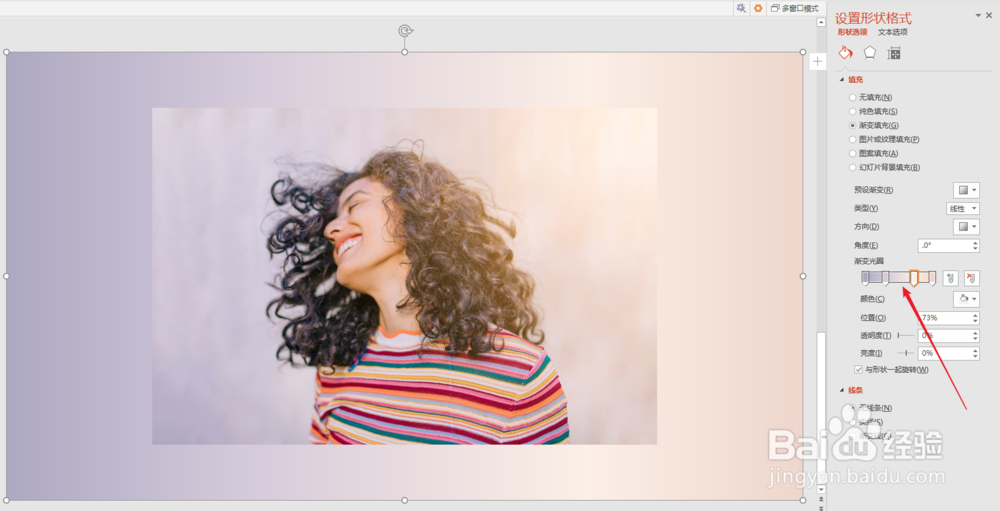
6、接着,选中图片,点击柔化边缘。

7、根据实时效果选择柔化值,最后就得到下图所示的效果。图片与背景几乎融为一个整体了。

时间:2026-04-23 09:10:31
1、打开PPT,建立空白演示文稿。
2、在页面中插入一张图片。为了凸显图片中的人物,可以使用抠图把人物抠出来,但是此图的人物太复杂,抠图难度大,所以可以设置成与背景融合。
3、插入一个矩形,放在图片底部。
4、矩形设置渐变填充,填充的颜色从图片边缘进行吸取。
5、可以多设置几个渐变光圈,使得矩形的渐变色尽量与图片的相符。
6、接着,选中图片,点击柔化边缘。
7、根据实时效果选择柔化值,最后就得到下图所示的效果。图片与背景几乎融为一个整体了。
