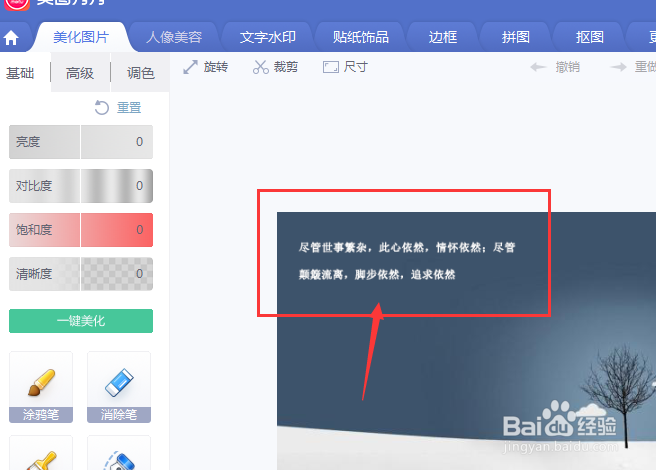
1、如图,将准备的文字图片置入到新版的美图中,如图所示
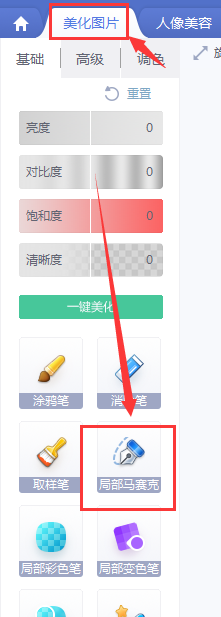
2、然后在美化图片选项属性菜单下,选择马赛克画笔效果,如图
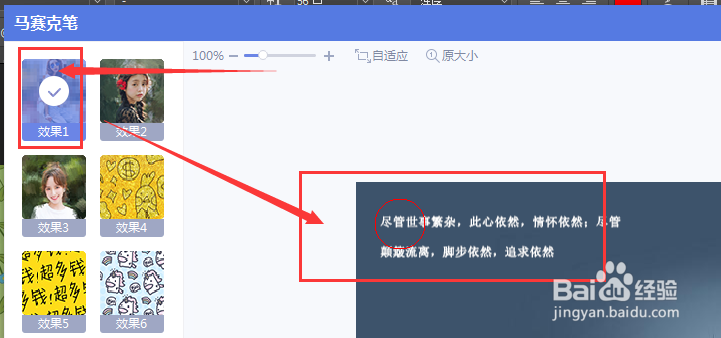
3、用法也很简单,左侧的选项栏中选择一个效果,然后在右侧的文字部分涂抹
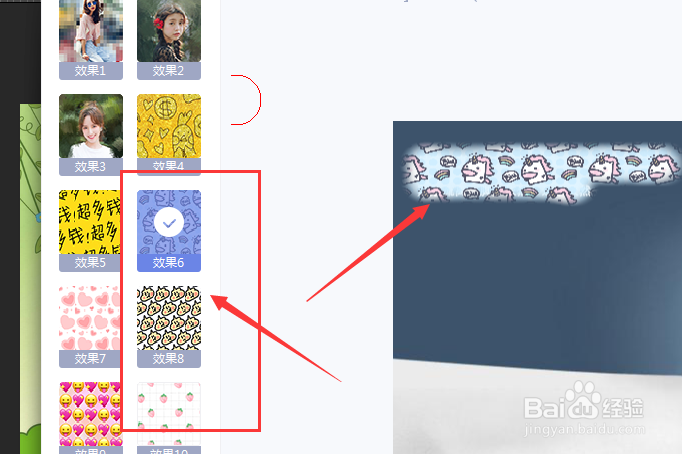
4、涂抹后的文字部分就会变成所示效果的样式,如图所示

5、想要什么样的效果,左侧都会显示对应的效果属性,根据自己需要选择涂抹即可

6、上面的三种效果是模糊效果,每一种都不太一样

7、再下面的效果就是各种的纹理效果了,会将文字完全覆盖。
时间:2026-04-24 03:18:20
1、如图,将准备的文字图片置入到新版的美图中,如图所示
2、然后在美化图片选项属性菜单下,选择马赛克画笔效果,如图
3、用法也很简单,左侧的选项栏中选择一个效果,然后在右侧的文字部分涂抹
4、涂抹后的文字部分就会变成所示效果的样式,如图所示
5、想要什么样的效果,左侧都会显示对应的效果属性,根据自己需要选择涂抹即可
6、上面的三种效果是模糊效果,每一种都不太一样
7、再下面的效果就是各种的纹理效果了,会将文字完全覆盖。
