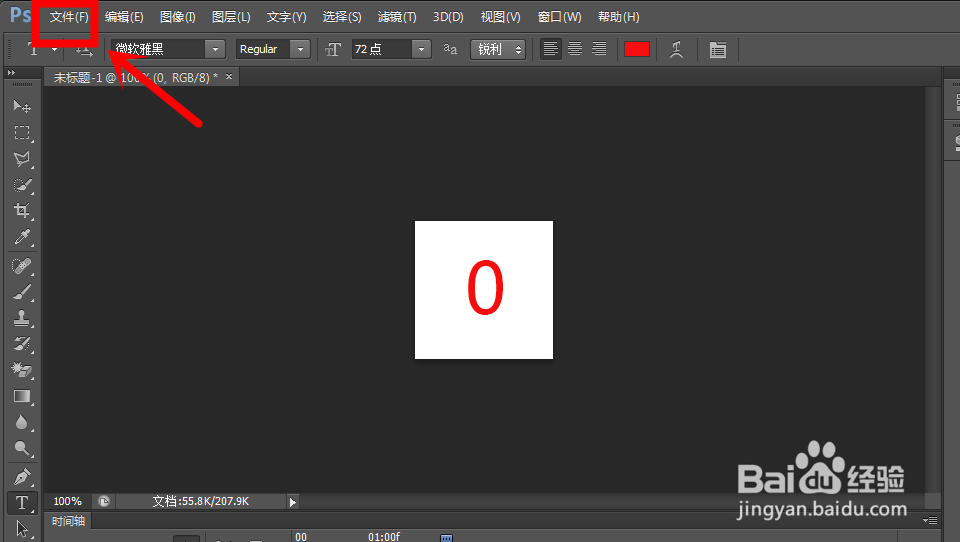
1、当我们制作好动画图片后点击ps页面左上角的文件选项;
2、这时,在出现的下拉菜单列表中选择存储为web所有格式选项;

3、接着,我们就会在编辑页面中看到存储图片的设置框,我们将格式设置为GIF格式;
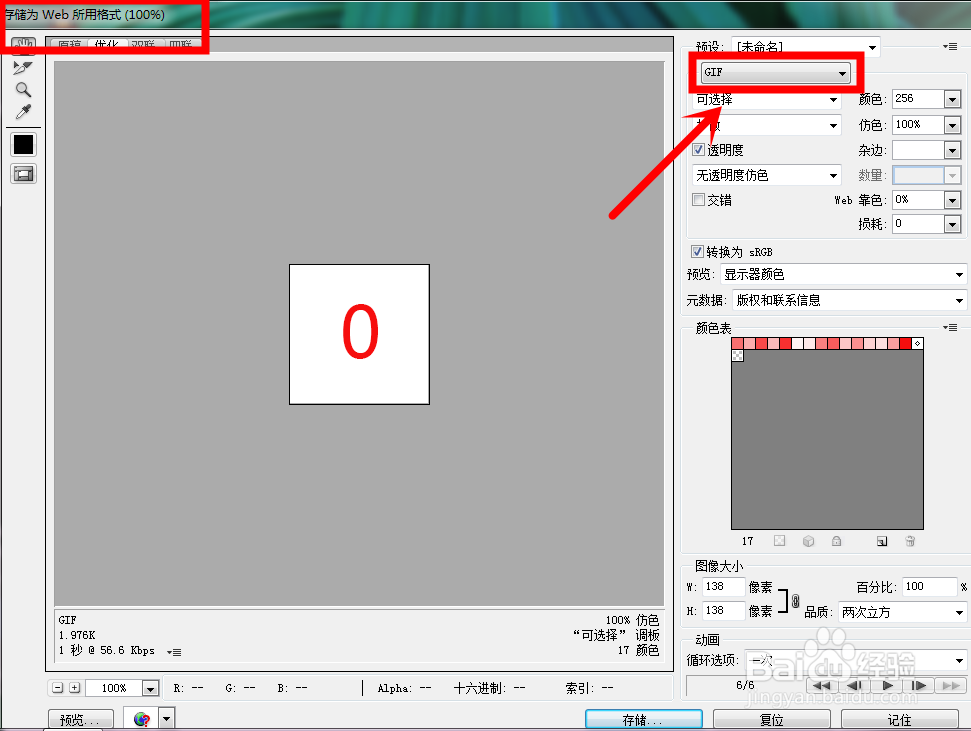
4、接着,在设置框中将循环选项设置为永远;

5、随后,我们即可以点击图片设置框下的存储;

6、紧接着,在出现的编辑框中选择动画图片要存储的位置,随后点击编辑框右下角的保存即可;

7、最后,在我们编辑动画图片的页面上方会出现提示框,我们点击确定即可。

时间:2026-04-22 05:24:24
1、当我们制作好动画图片后点击ps页面左上角的文件选项;
2、这时,在出现的下拉菜单列表中选择存储为web所有格式选项;
3、接着,我们就会在编辑页面中看到存储图片的设置框,我们将格式设置为GIF格式;
4、接着,在设置框中将循环选项设置为永远;
5、随后,我们即可以点击图片设置框下的存储;
6、紧接着,在出现的编辑框中选择动画图片要存储的位置,随后点击编辑框右下角的保存即可;
7、最后,在我们编辑动画图片的页面上方会出现提示框,我们点击确定即可。
