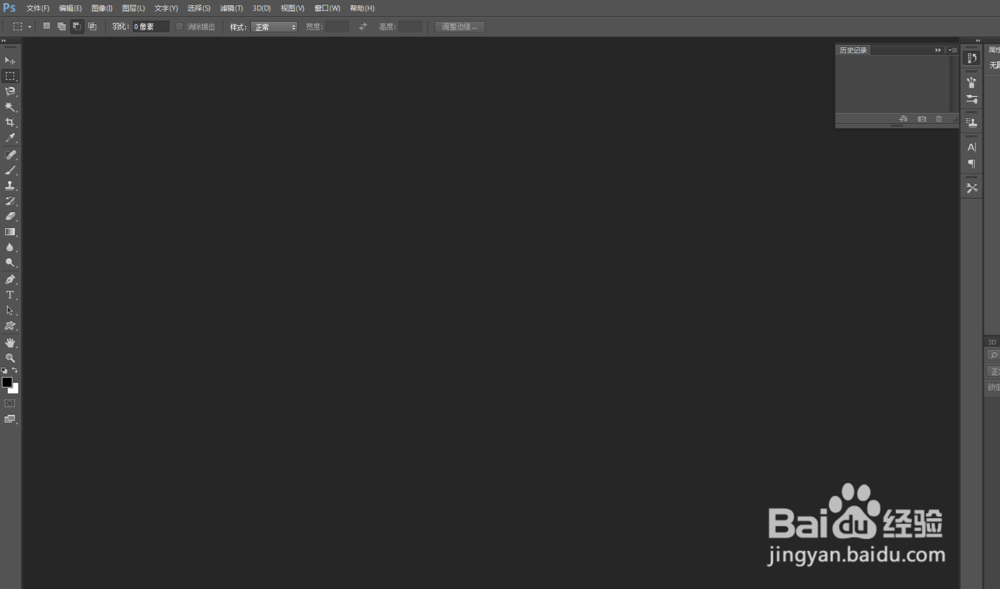
1、打开PS软件,如图所示:
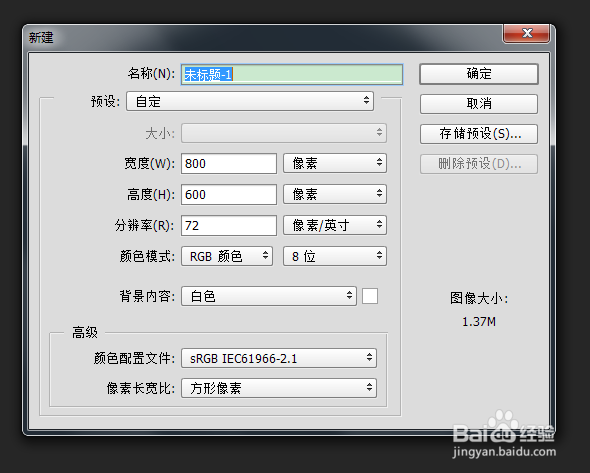
2、Ctrl + N 新建文档,如图所示:
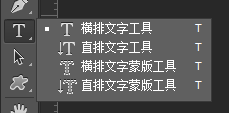
3、选中文字工具,如图所示以:
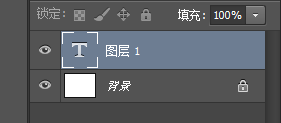
4、使用文字工具在画板中上单击,会自动生成 图层 1,如图所示:
5、输入文字,如图所示:

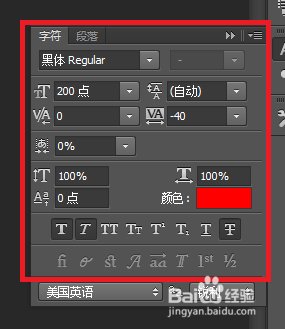
6、按快捷键 Ctrl + T,在弹出的对话框中可以修改文字的各种属性,大小、颜色、粗细等等,如图所示:
7、至此,本教程结束!

时间:2026-05-13 08:38:16
1、打开PS软件,如图所示:
2、Ctrl + N 新建文档,如图所示:
3、选中文字工具,如图所示以:
4、使用文字工具在画板中上单击,会自动生成 图层 1,如图所示:
5、输入文字,如图所示:
6、按快捷键 Ctrl + T,在弹出的对话框中可以修改文字的各种属性,大小、颜色、粗细等等,如图所示:
7、至此,本教程结束!
