AUTOCAD添加检修孔

 时间:2024-10-14 17:16:47

1、我们可以先来把自己所使用的CAD软件打开,我的如图是07版的

AUTOCAD添加检修孔

2、CAD的操作界面往往都会有所不同,但是不会影响我们的操作,我的操作界面如图所示

AUTOCAD添加检修孔

3、从上面的主菜单栏中来找到工具选项板窗口,工具选项板打开以后的界面如图所示

AUTOCAD添加检修孔AUTOCAD添加检修孔

4、从工具选项板窗口的左侧选择木工选项,打开木工选项我们也就可以看到检修孔功能,如图

AUTOCAD添加检修孔AUTOCAD添加检修孔

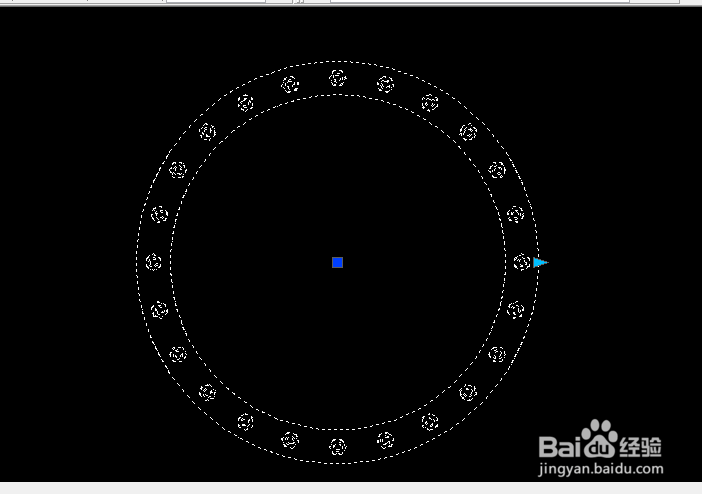
5、选择了检修孔以后,我们只需在空白处点击鼠标的左键,即可添加检修孔的图形,如图

AUTOCAD添加检修孔AUTOCAD添加检修孔

6、检修孔是可以进行拉伸的,也就是说可以进行调节大小的,点击检修孔图形逻晶诚湮任意一条边,出现一个三角以后,点击三角进行拉伸进行修改

AUTOCAD添加检修孔AUTOCAD添加检修孔
  • cad怎么分割图纸
  • 把已经画好的1:100的cad图改成1:50
  • cad钢筋符号怎么打
  • cad填充图案为什么是一片白
  • cad中怎么填充夯实的土壤
  • 热门搜索
    关于校车的手抄报 抗美援朝70周年手抄报 节约用电手抄报内容 数学手抄报三年级下册 历史手抄报资料 小学生卫生手抄报 关于三月三的手抄报 五一节的手抄报 爱国主义手抄报图片 放飞心灵手抄报