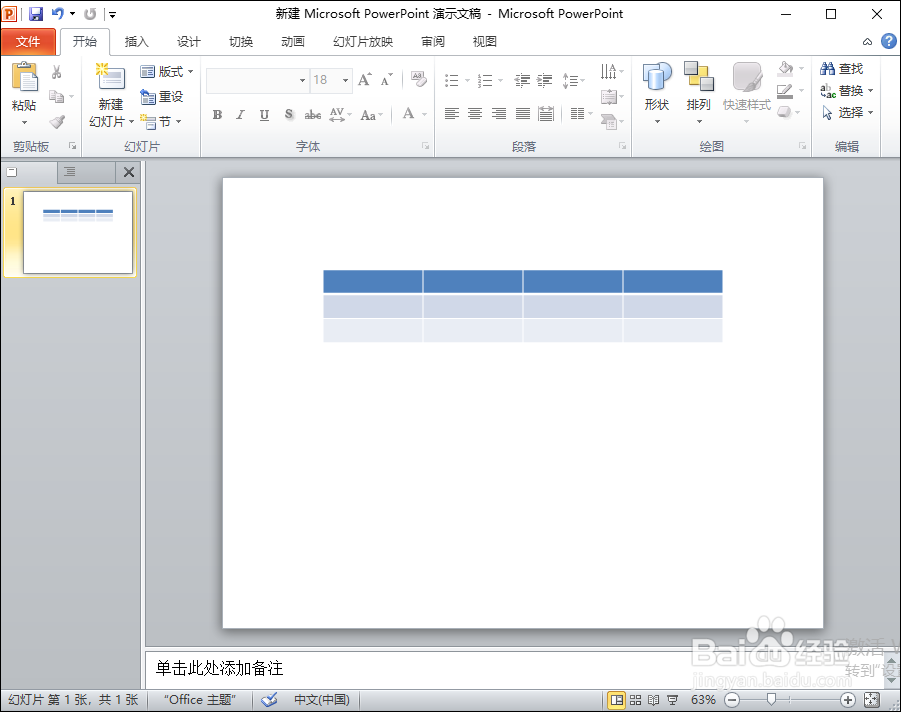
1、第一步:在PPT中插入表格,表格大小根据需要调整。
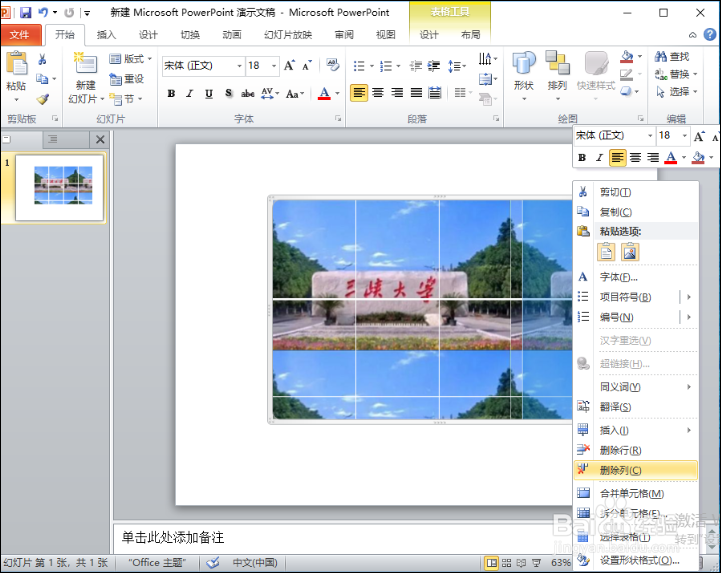
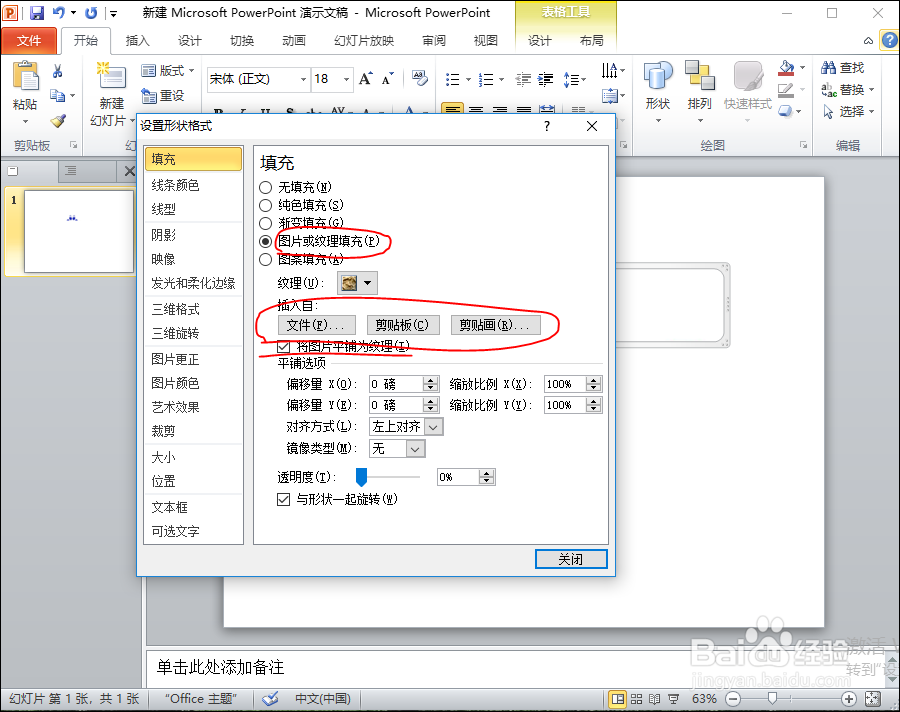
2、第二步:选择表格,点击右键,选择“形状和格式”,在界面中点击“填充”,然后选择“图片或纹理填充”,插入想要插入的图片,选择“将图片平铺为纹理”。
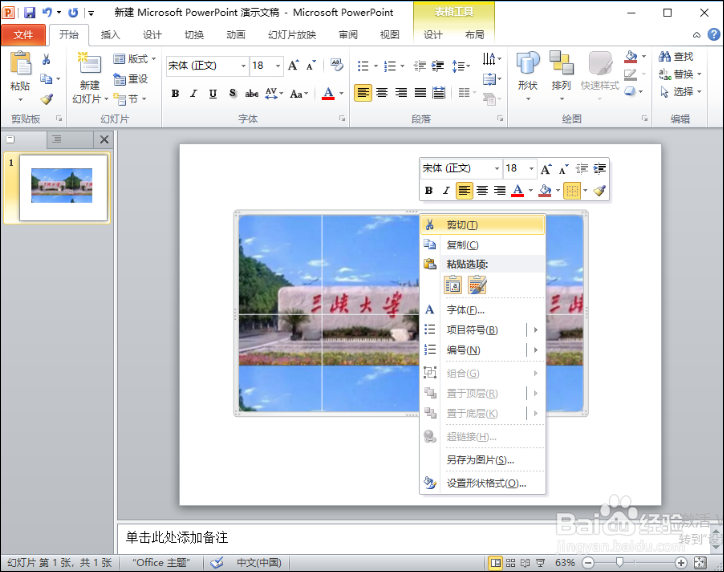
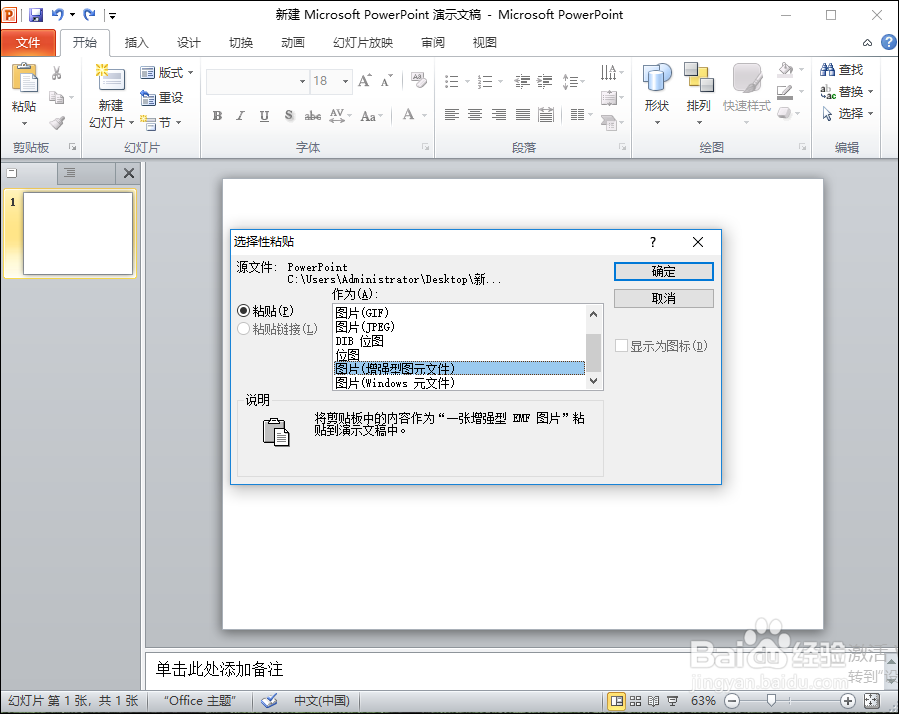
3、第三步:选中填充后的表格,右键点击然后剪切,按Ctrl+Alt+V,将表格选择粘贴为“图片(增强型图元文件)”。
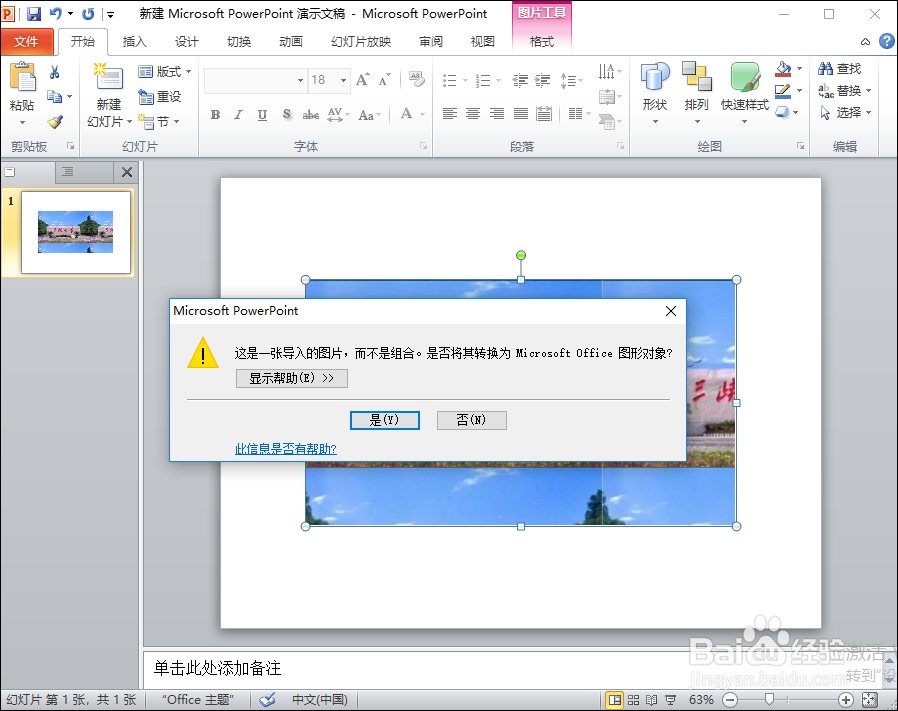
4、第四步:选中粘贴好的图片,右键选择组合中的取消组合,共重复操作两次。

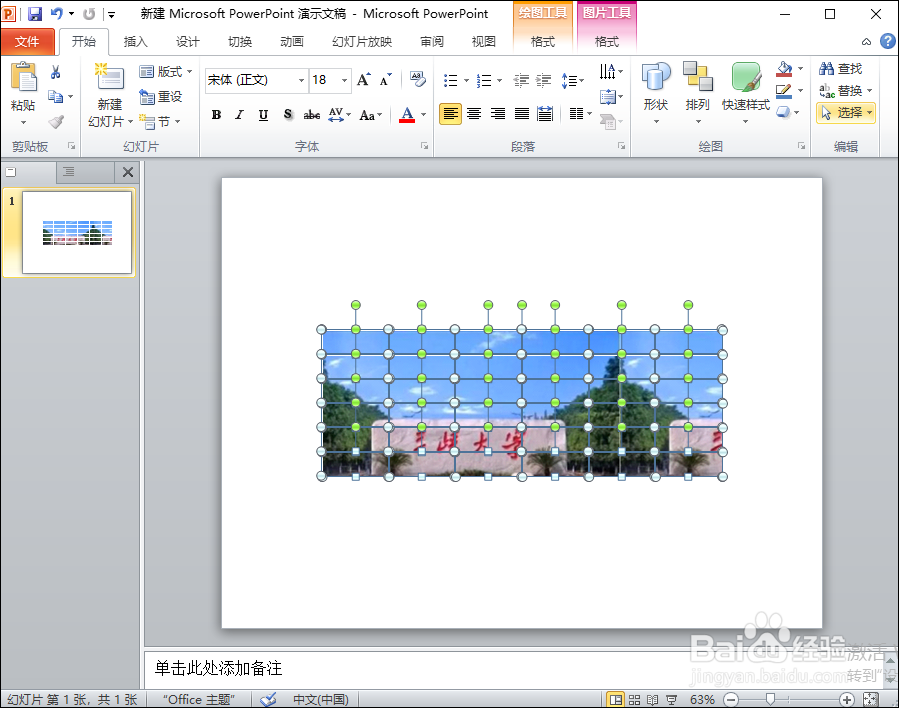
5、第五步:最后进行调整,可调整单个图片单元。
时间:2026-04-23 03:33:48
1、第一步:在PPT中插入表格,表格大小根据需要调整。
2、第二步:选择表格,点击右键,选择“形状和格式”,在界面中点击“填充”,然后选择“图片或纹理填充”,插入想要插入的图片,选择“将图片平铺为纹理”。
3、第三步:选中填充后的表格,右键点击然后剪切,按Ctrl+Alt+V,将表格选择粘贴为“图片(增强型图元文件)”。
4、第四步:选中粘贴好的图片,右键选择组合中的取消组合,共重复操作两次。
5、第五步:最后进行调整,可调整单个图片单元。
