怎样制作太阳光线 为图像添加太阳光线效果

 时间:2026-02-16 04:57:27

1、打开PS新建一个图层,背景色设置为黑色。
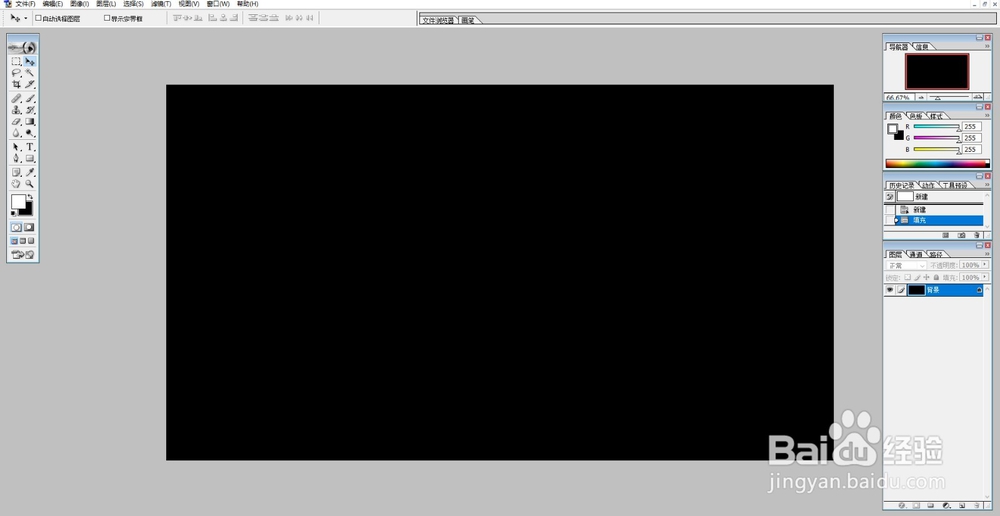
怎样制作太阳光线 为图像添加太阳光线效果

2、用矩形选择工具,在背景层上选择一块区域,点击新建图层按钮新建一空白图层,为选区填充白色。

怎样制作太阳光线 为图像添加太阳光线效果

3、按ctrl+d取消选区,在功能区点击滤镜--风格化--风,在弹出的对话框中点击好。

怎样制作太阳光线 为图像添加太阳光线效果

4、重复上步步骤几次,让光线变长,效果如图。

怎样制作太阳光线 为图像添加太阳光线效果

5、点击图像--旋转画布--90度逆时针,然后选择矩形工具,在光线部分尽量拖动出一个正方形选区,如图。

怎样制作太阳光线 为图像添加太阳光线效果

6、点击滤镜--扭曲--极坐标,在弹出的对话框中选择从平面到极坐标,点击好。

怎样制作太阳光线 为图像添加太阳光线效果

7、光线效果基本制作完成,把图像放在光线中间即可制作图像发光效果。

怎样制作太阳光线 为图像添加太阳光线效果

  • ps怎么制作太阳散射光效果
  • PS调整边缘使用技巧二
  • PS中如何把天空变成灰色?
  • 如何用photoshop绘制简易的相机图标?
  • PS选区如何移动?
  • 热门搜索
    防止溺水手抄报 关于网络安全的手抄报 未来的2035年手抄报简单 廉洁文化手抄报 感恩老师手抄报内容 读书日手抄报 中秋手抄报图片大全图片 少先队知识手抄报 关于春节的英语手抄报 美丽的秋天手抄报