wps演示中如何制作简约蓝色线条型封面

 时间:2026-04-27 19:12:14

1、在插入选项卡中点击图片,选择其中的本地图片,插入一张灰白三角形底纹的背景图片,并铺满整个页面。

wps演示中如何制作简约蓝色线条型封面

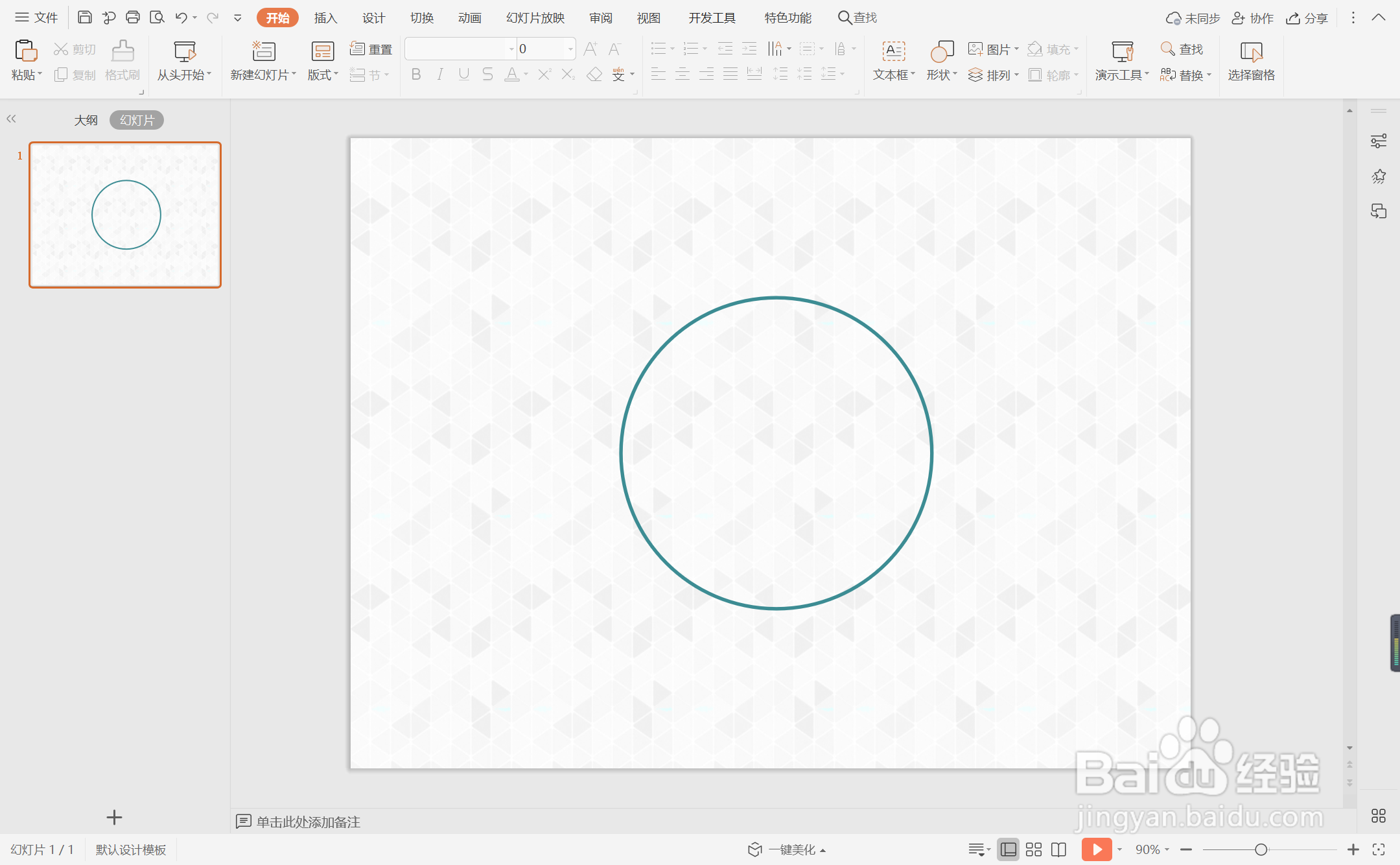
2、在插入选项卡中点击形状,选择其中的椭圆,按住shift键,在页面上绘制出一个正圆形,放置在页面的中间部位。

wps演示中如何制作简约蓝色线条型封面

3、选中圆形,在绘图工具中点击填充,选择其中的“无填充颜色”,点击轮廓,线条颜色填充为蓝色。
wps演示中如何制作简约蓝色线条型封面

4、接着再插入一个菱形,放置在圆形中间,具体效果如图所示。

wps演示中如何制作简约蓝色线条型封面

5、选中菱形,在绘图工具中点击填充,选择白色进行填充,点击轮廓,线条颜色填充为灰色,并添加合适的阴影。

wps演示中如何制作简约蓝色线条型封面

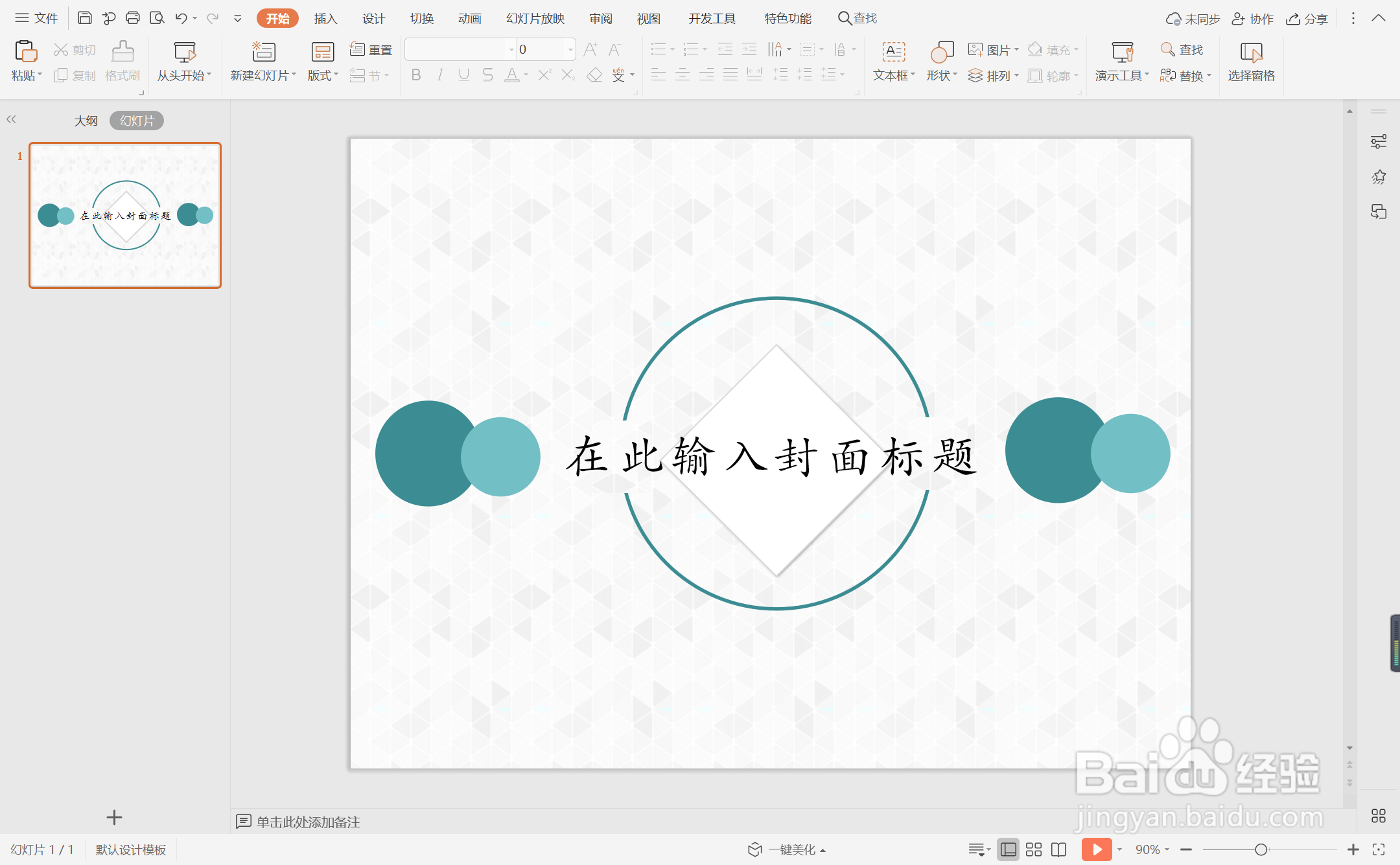
6、在圆形中输入封面的标题,字体同样填充为蓝色,这样简约蓝色线条型封面就制作完成了。
wps演示中如何制作简约蓝色线条型封面

wps演示中如何制作简约蓝色线条型封面

  • WPS演示版怎样移动节?
  • word中如何插入自动更新的日期和时间
  • wps文字如何设置页面颜色
  • 幻灯片添加动作路径类动画【向右弹跳】的方法
  • wps插入艺术字要怎么操作?
  • 热门搜索
    登革热手抄报 勾股定理手抄报 我爱阅读手抄报资料 小学生清明节的手抄报 语文手抄报五年级 小学生元旦手抄报 精美手抄报图片 手抄报内容大全 迎元旦手抄报 汉字的来历手抄报