Windows 7如何设置鼠标滑轮一次滚动的行数

 时间:2026-04-24 04:06:20

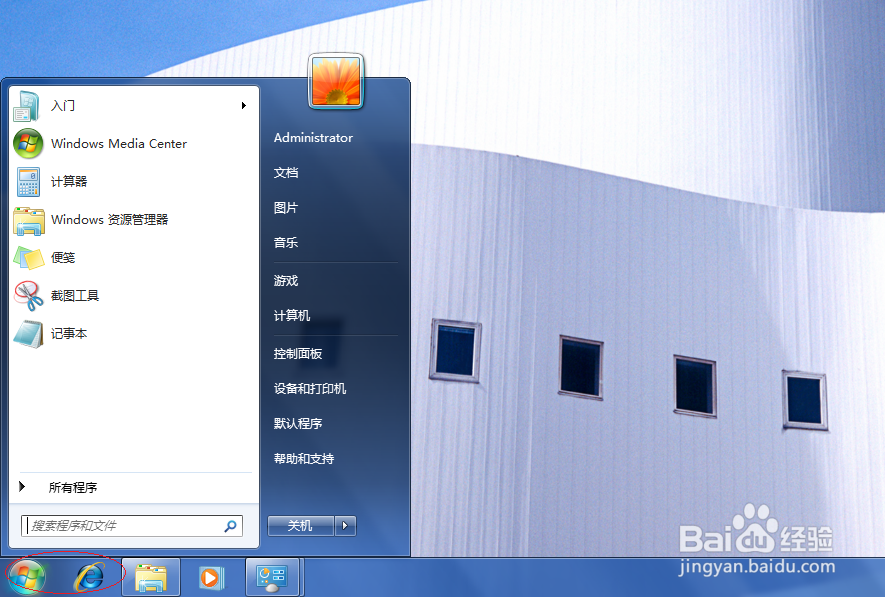
1、启动Windows 7操作系统,点击任务栏"开始"按钮
Windows 7如何设置鼠标滑轮一次滚动的行数

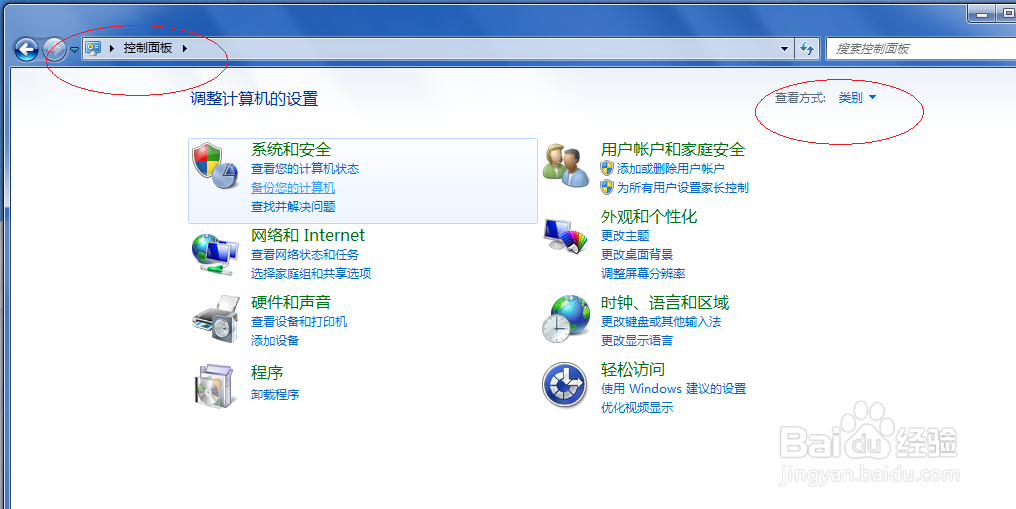
2、选择"控制面板"项

Windows 7如何设置鼠标滑轮一次滚动的行数

3、点击"查看方式"右侧向下箭头,如下图

Windows 7如何设置鼠标滑轮一次滚动的行数

4、选择"小图标"项

Windows 7如何设置鼠标滑轮一次滚动的行数

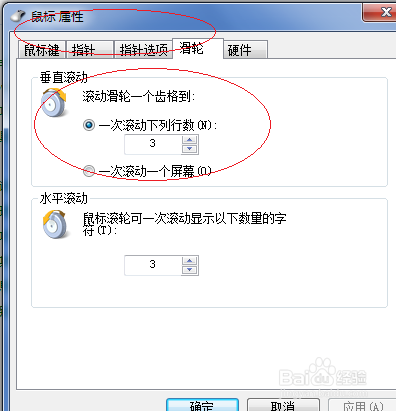
5、接下来继续点击"鼠标"图标

Windows 7如何设置鼠标滑轮一次滚动的行数

6、设置成滑轮一次滚动3行,本例到此希望对小伙伴们能有所帮助

Windows 7如何设置鼠标滑轮一次滚动的行数

  • win7系统鼠标滑轮一次滑动控制的行数
  • 电脑如何设置鼠标滑轮滚动行数?
  • 如何设置滑轮滚动时的行数?
  • 怎么设置电脑鼠标滑轮的滚动行数
  • 如何设置鼠标滑轮滚动的行数?
  • 热门搜索
    关于成长的手抄报 2020国庆节手抄报 日行一善手抄报 感谢老师的手抄报 清明节手抄报大全漂亮 国庆节手抄报简单又漂亮字少 身边的科学手抄报 525心理健康手抄报 有关环保的手抄报 英语国庆手抄报