怎么在Excel表格把分数换成优良中及格不及格

 时间:2026-02-15 20:32:45

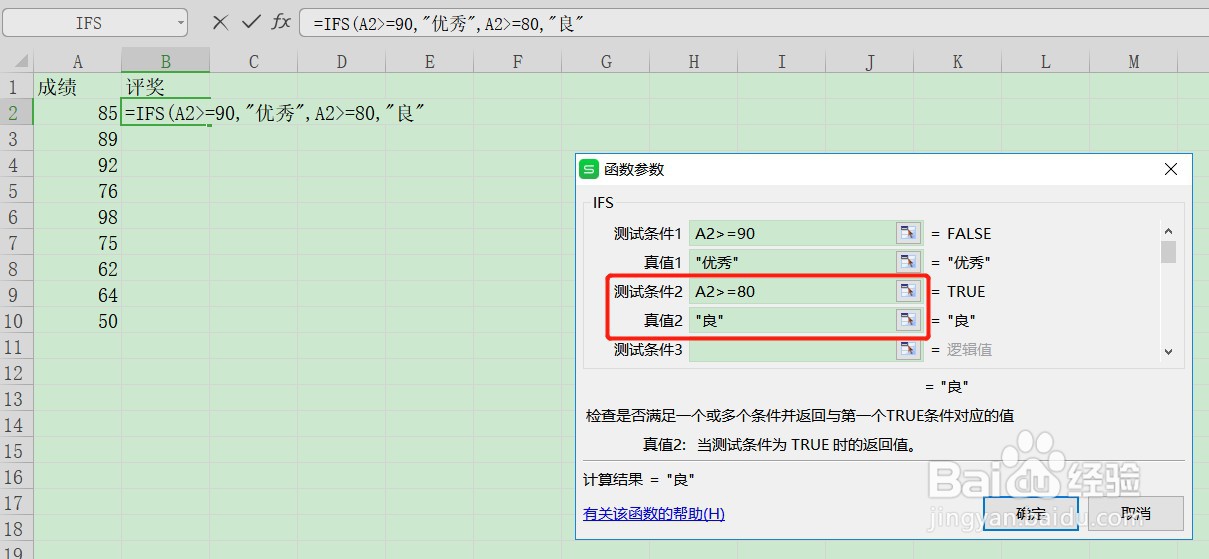
1、选择需要单元格,点击编辑栏里面的插入函数符号

怎么在Excel表格把分数换成优良中及格不及格

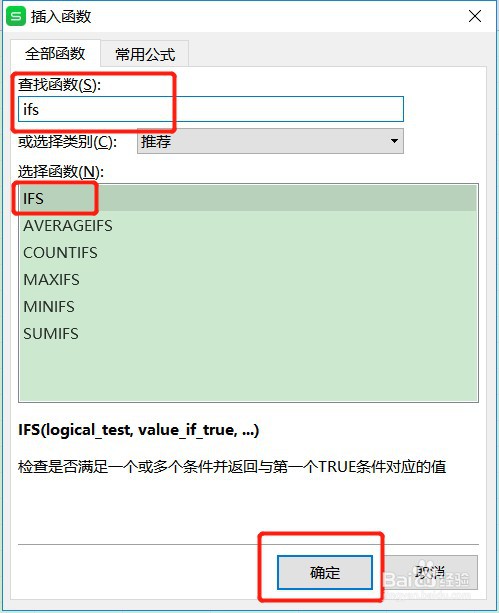
2、进入插入函数页面,

在查找函数框里面输入:ifs

在函数列表里面选择:ifs

点击下方的【确定】
怎么在Excel表格把分数换成优良中及格不及格

3、在测试条件1输入:A2>=90

真值1输入:"优秀"

怎么在Excel表格把分数换成优良中及格不及格

4、在测试条件2输入:A2>=80

真值2输入:"良"

怎么在Excel表格把分数换成优良中及格不及格

5、在测试条件3输入:A3>=70

真值3输入:"中"

怎么在Excel表格把分数换成优良中及格不及格

6、在测试条件4输入:A4>=60

真值4输入:"及格"

怎么在Excel表格把分数换成优良中及格不及格

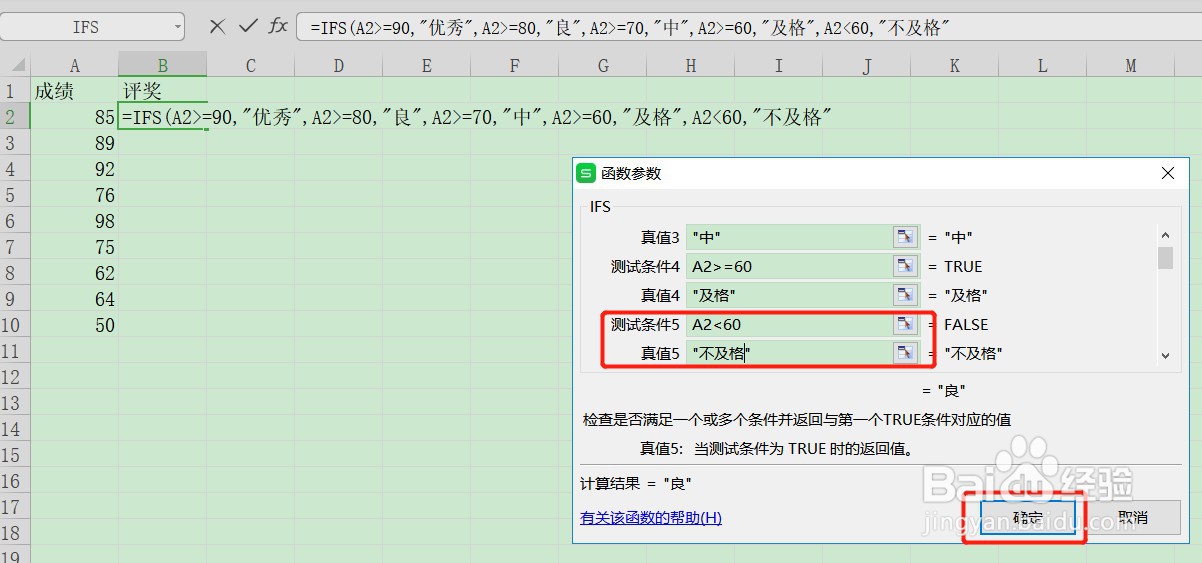
7、在测试条件5输入:A5<60

真值5输入:"不及格"

点击下方的【确定】
怎么在Excel表格把分数换成优良中及格不及格

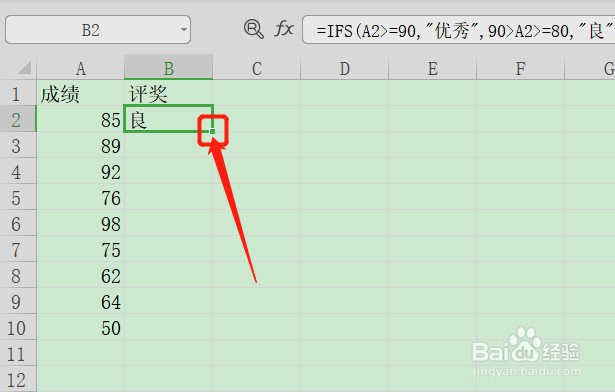
8、回到表格,可以看到成绩已经转换过来了

选择转换过来的单元格,在单元格的右下角有一个小四方形,双击它可以复制到下面的单元格
怎么在Excel表格把分数换成优良中及格不及格

怎么在Excel表格把分数换成优良中及格不及格

  • Excel技巧之——条件统计函数COUNTIF
  • excel表格条件格式怎么设置
  • Excel怎样使用分类汇总
  • Excel中counta()函数的用法
  • Excel 2019如何突出显示高于平均分的学生名单
  • 热门搜索
    足球手抄报图片大全 劳动手抄报内容文字 生物手抄报 关于古诗的手抄报 我爱我的祖国手抄报 心理健康手抄报图片 寒假手抄报 我爱我家手抄报 清明节手抄报内容简短 元宵节手抄报图片大全简单又漂亮