PS软件怎么制作金色文字的光效发光效果?

 时间:2026-04-25 08:44:53

1、启动软件新建文件

首先启动PS软件,新建一个文件,我打开之前一个文件,也可以直接输入文字

PS软件怎么制作金色文字的光效发光效果?

2、光效素材

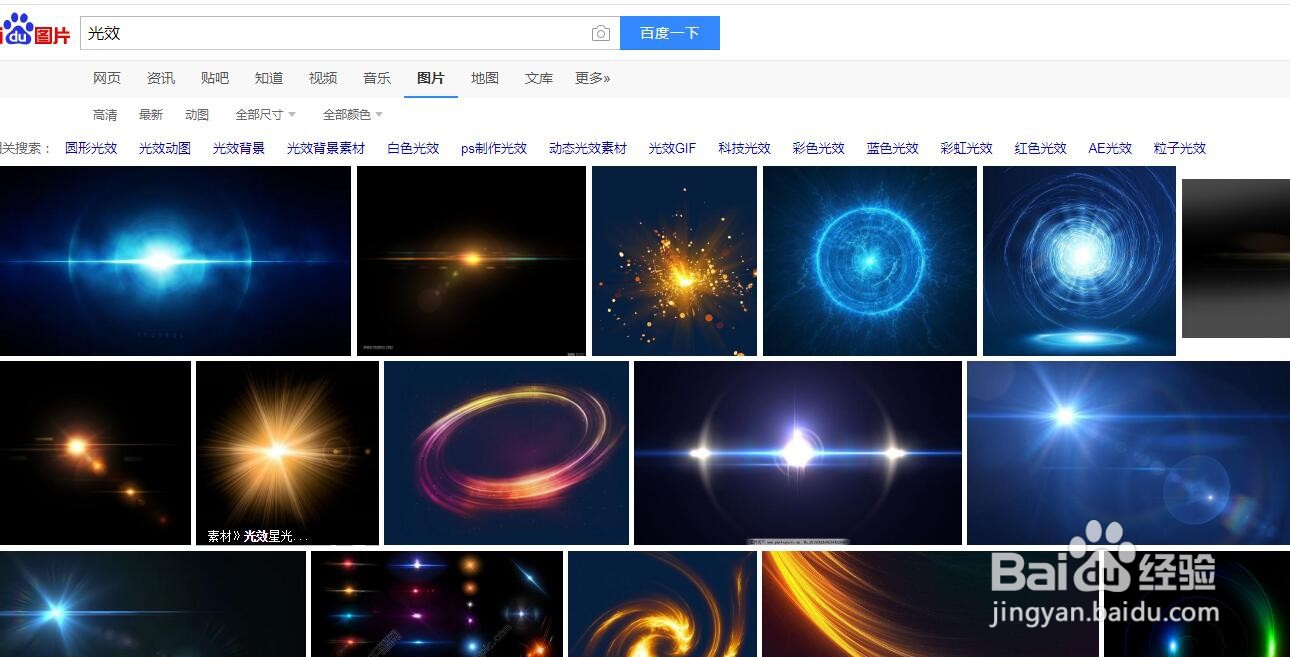
在百度图片中,搜索光效找到一个光效素材,如下图

PS软件怎么制作金色文字的光效发光效果?

3、颜色模式的选择

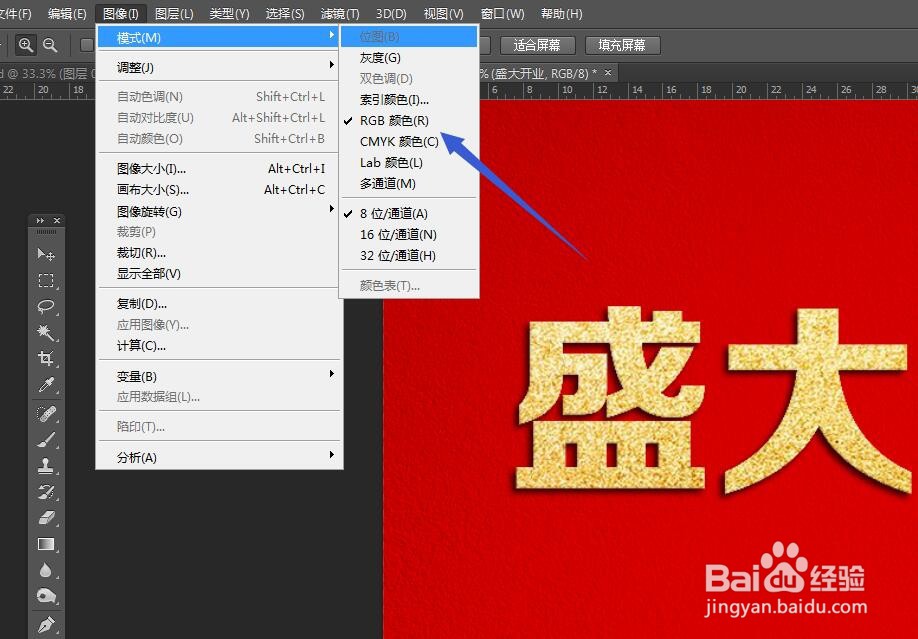
我们新建的文件最好选择RGB格式,这样出来的效果会亮一点
PS软件怎么制作金色文字的光效发光效果?

4、粘贴进PS软件

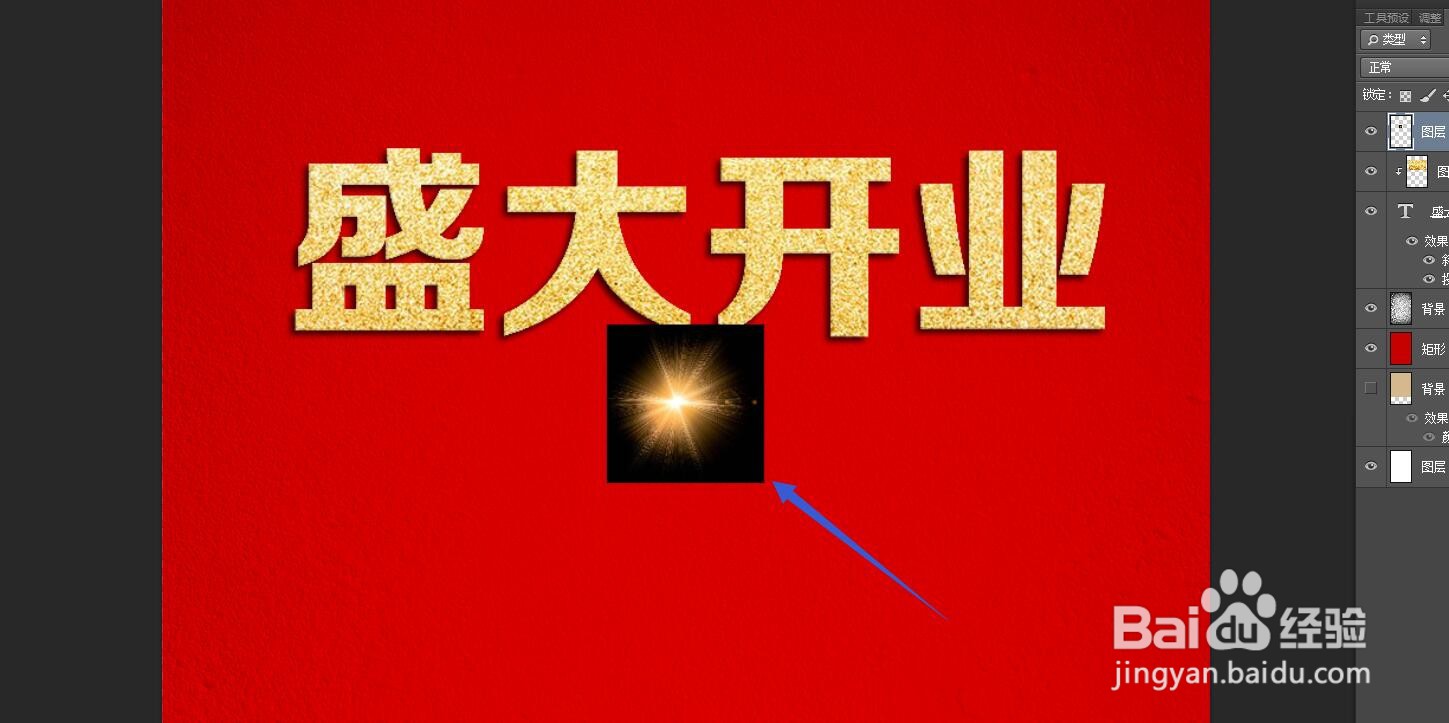
直接将这个图片粘贴到软件中,调整到适合的大小摆放

PS软件怎么制作金色文字的光效发光效果?

5、更改颜色模式

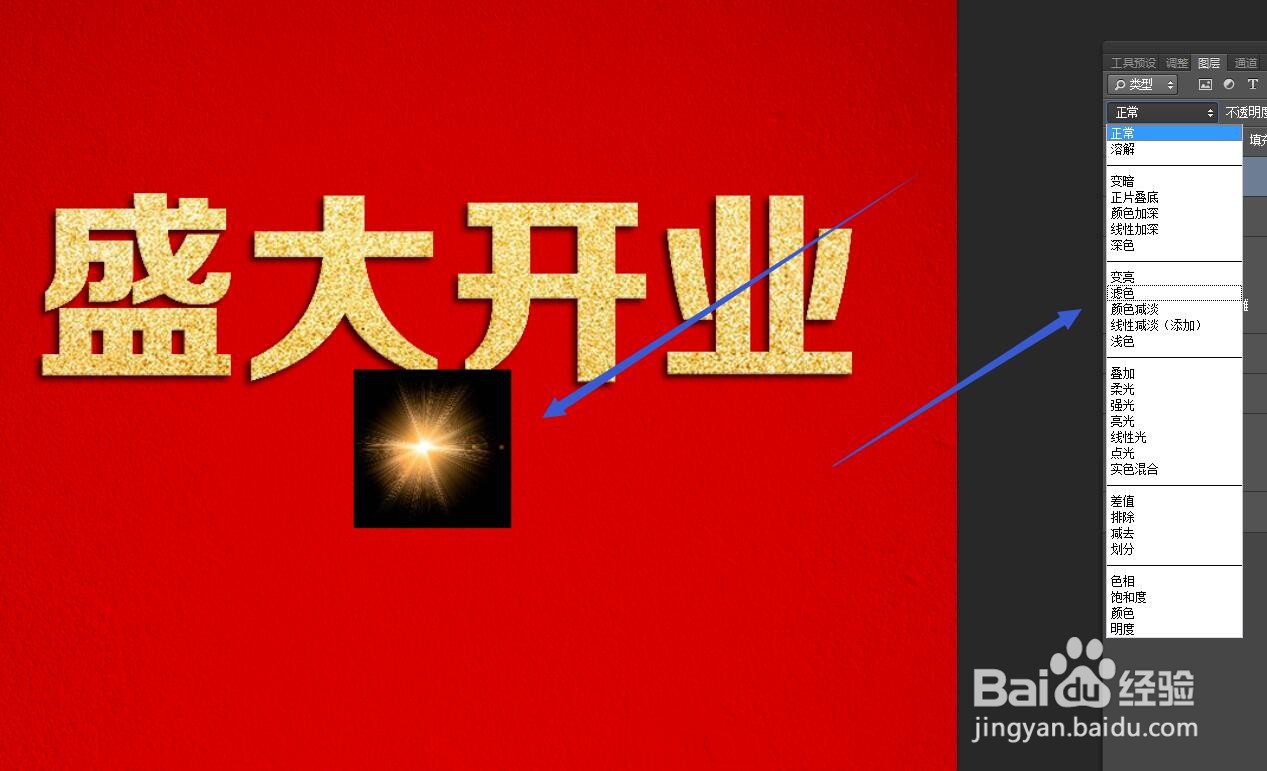
将这个素材的图片颜色模式更改为滤色,这样黑色的部分就去掉了
PS软件怎么制作金色文字的光效发光效果?

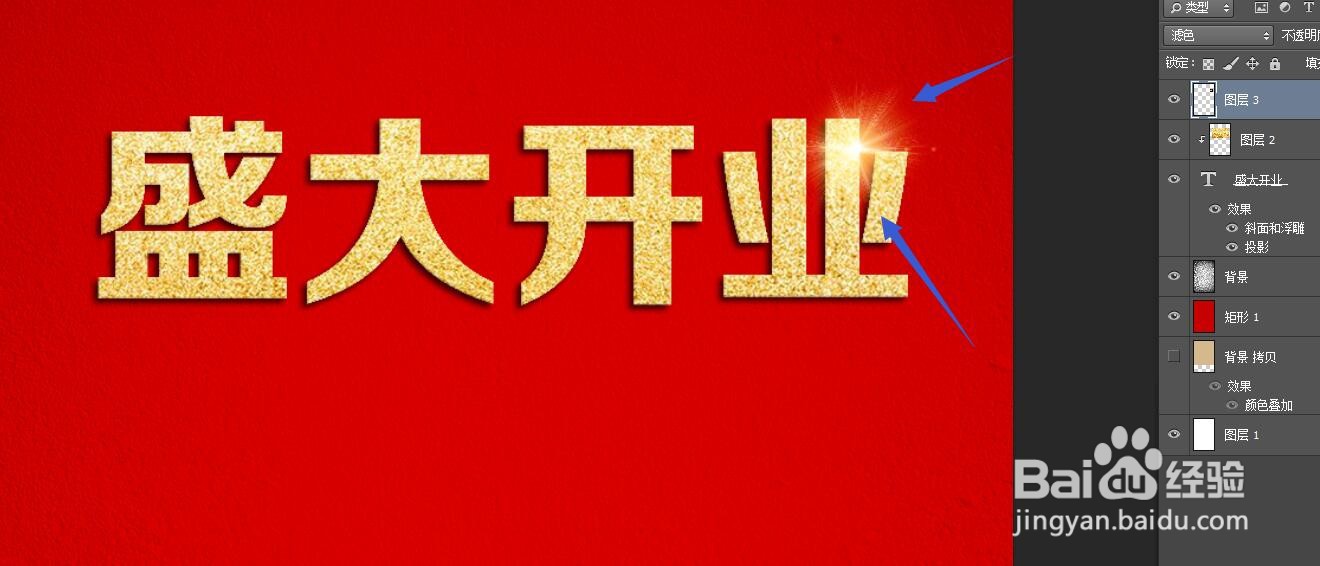
6、移动到文字右上角

将这个光效素材移动到文字的右上角,可以看到文字有了发光的部分
PS软件怎么制作金色文字的光效发光效果?

7、复制多个摆放

将这个图层多复制一个,然后移动到不同的位置,完成

PS软件怎么制作金色文字的光效发光效果?

  • ps制作简单光效
  • 制作炫丽老鼠光效
  • AE制作猪的光效
  • 如何制作扫描光效文字
  • ps如何制作光效,如何制作炫光?
  • 热门搜索
    健康小常识手抄报 呵护心灵手抄报内容 感念师恩手抄报 孝行天下手抄报 格列佛游记手抄报 手抄报简单 汉字王国手抄报 交通的手抄报 三年级安全手抄报 小学生手抄报怎么做