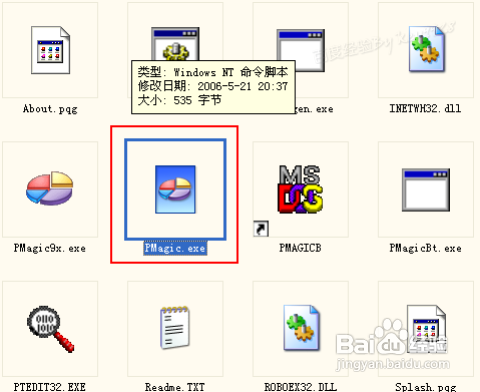
1、如果你下载的是绿色版本的,要选择正确的程序,即“PMagic.exe”:
2、由于程序要分析磁盘信息,所以启动较慢。如果你有用360安全卫士,则在启动过程中会弹出360警告,直接“允许”即可:

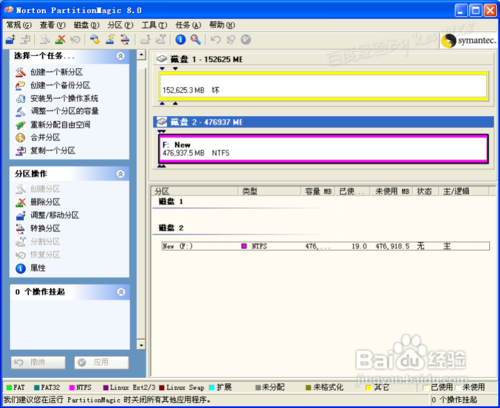
3、软件启动后的我们看到磁盘只有一个500G的分区F:
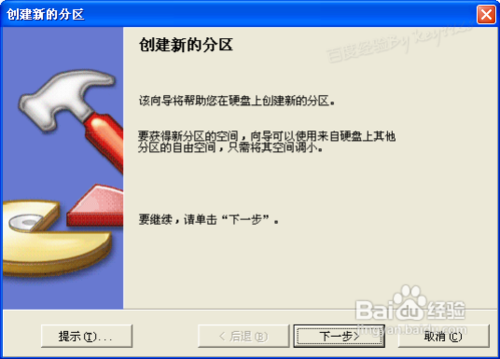
4、单击最左上角的“创建一个新分区”,打开“创建新分区”对话框,直接单击“下一步”按钮即可:
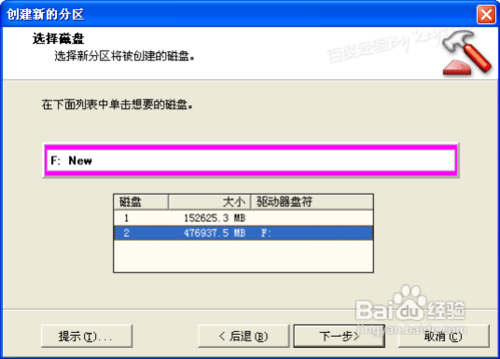
5、在接下来的“选择磁盘”界面中我们选择第二个磁盘,并单击“下一步”按钮:
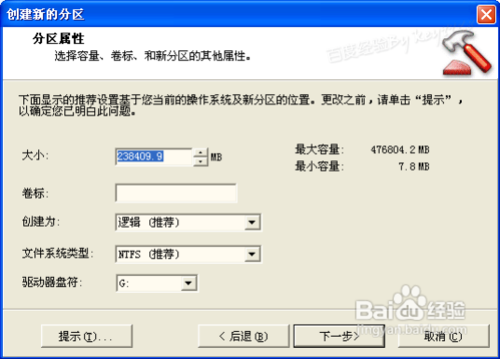
6、在接下来的“分区属性”界面中,是为新分区设置大小和分区格式及盘符与卷标的。由于我们是平分分区,所以默认即可,单击“下一步”按钮:
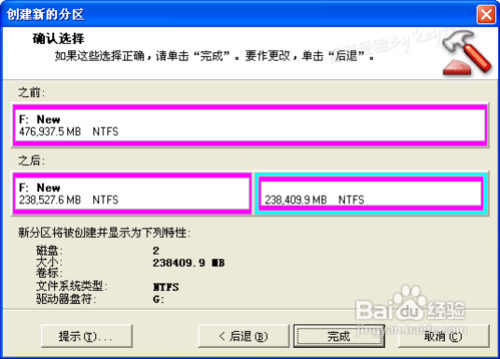
7、在最后的界面中,是预览你分区的结果,在此步还可以“后退”修改你的分区设置。我们单击同“完成”按钮:
8、单击“完成”按钮后,360还会弹出警告提示,同样“允许”即可;
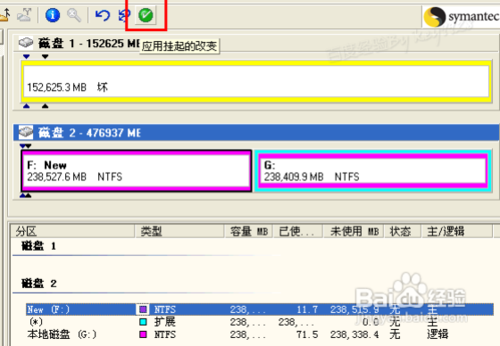
9、返回主界面后,我们可以看到分区的结果是什么样的。但此时并没有真正分区完成,我们还需要单击最上面工具栏中的“应用”按钮:
10、然后弹出“应用更改”的提示对话框,直单击“是”按钮即可:

11、然后即开始执行分区操作了:
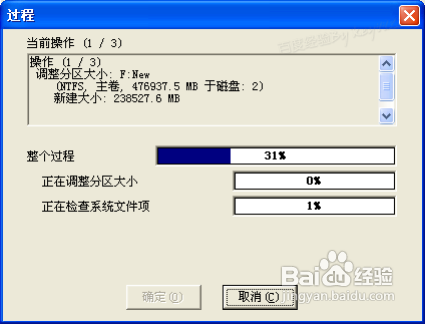
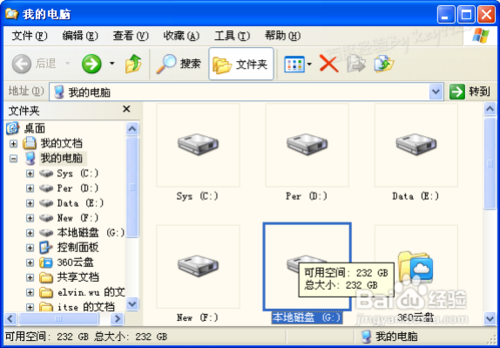
12、等“过程”执行完毕后,无需重启,我们打开“我的电脑”,可以发现分区已经完成后: