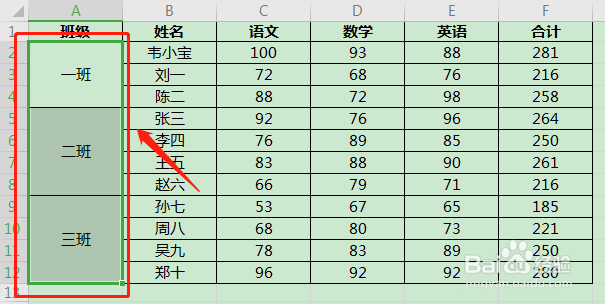
1、在Excel中,选定需合并填充的数据区域。
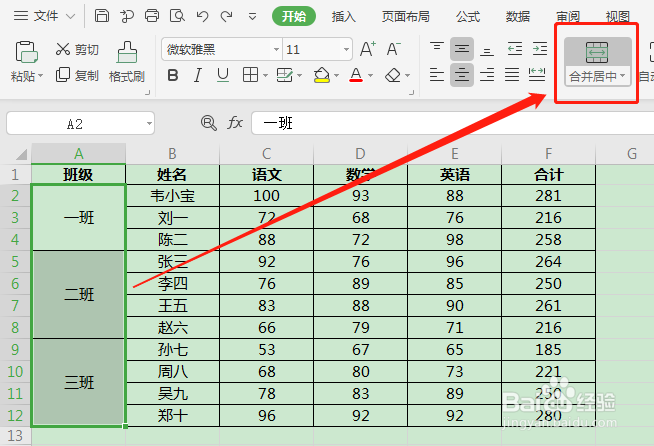
2、在开始选项卡,点击【合并居中】功能按钮,弹出“WPS表格”对话框。
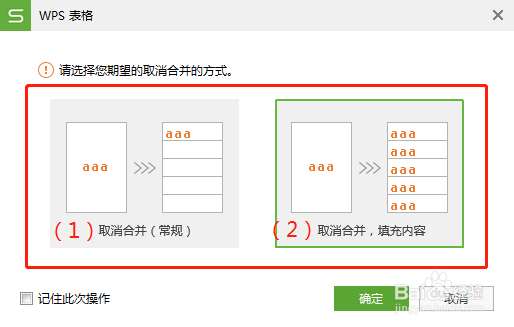
3、在对话框中,提供两种取消合并方式:(1)取消合并(常规);(2)取消合并,填充内容。
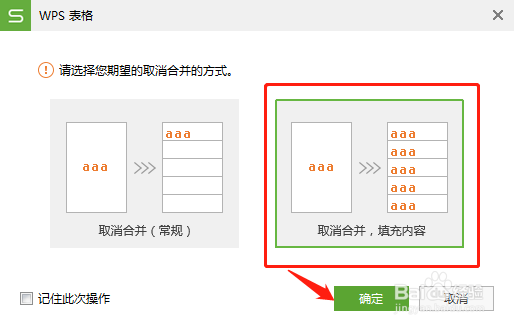
4、点击选择第(2)种,点击确定即可。
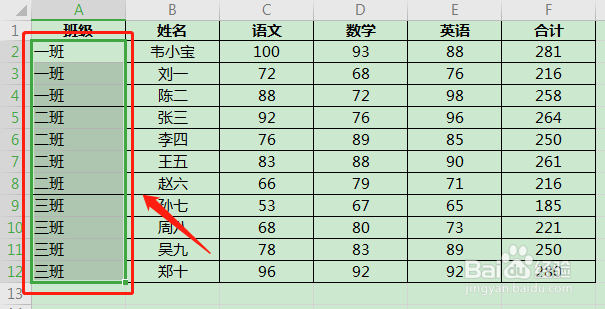
5、此时可以看到,取消合并、填充内容后的格式可能并不是我们想要的,那么,根据需要设置好格式,使我们的表格更美观。
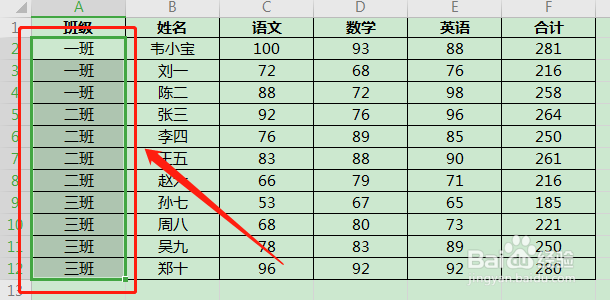
6、总结
(1)选定数据区域。
(2)点击【合并居中】功能按钮。
(3)选择取消合并方式:取消合并,填充内容。
时间:2026-04-24 07:41:47
1、在Excel中,选定需合并填充的数据区域。
2、在开始选项卡,点击【合并居中】功能按钮,弹出“WPS表格”对话框。
3、在对话框中,提供两种取消合并方式:(1)取消合并(常规);(2)取消合并,填充内容。
4、点击选择第(2)种,点击确定即可。
5、此时可以看到,取消合并、填充内容后的格式可能并不是我们想要的,那么,根据需要设置好格式,使我们的表格更美观。
6、总结
(1)选定数据区域。
(2)点击【合并居中】功能按钮。
(3)选择取消合并方式:取消合并,填充内容。
