Photoshop如何让照片颜色变柔和

 时间:2026-02-12 01:23:36

1、 

打开一张准备调色的照片,按CTRL+J组合键复制背景图层。

Photoshop如何让照片颜色变柔和

2、单击图层面板底部的创建新的调整或调整图层按钮,在弹出的菜单中选择曲线。

Photoshop如何让照片颜色变柔和

3、在曲线属性面板中调整曲线使照片提亮。

Photoshop如何让照片颜色变柔和

4、 

切换到图层面板,单击下方的创建新图层按钮,新建图层。

Photoshop如何让照片颜色变柔和

5、使用吸管工具吸脂财新取照片背景颜色,按Alt+delete组合键填充前景色。
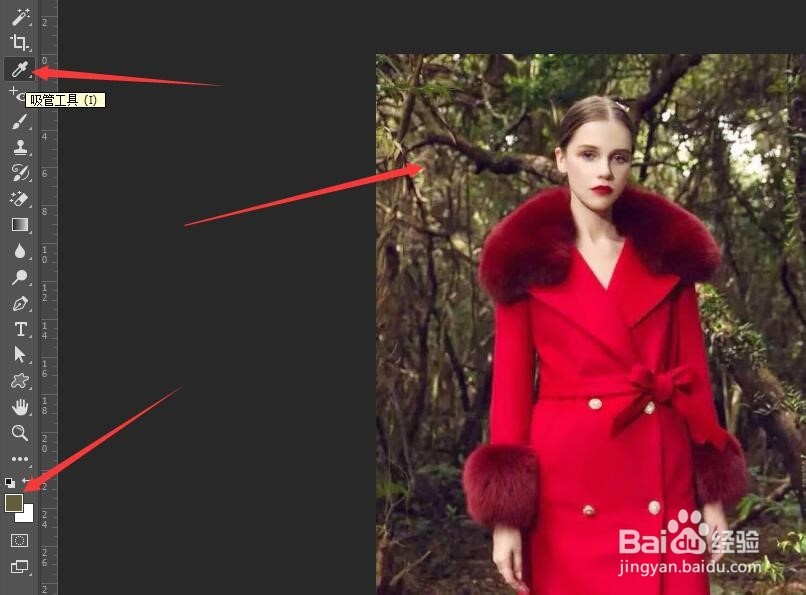
Photoshop如何让照片颜色变柔和

6、将图层的混合模式更改为柔光,降低不透明度。

Photoshop如何让照片颜色变柔和

7、再各宋次新建图层。

Photoshop如何让照片颜色变柔和

8、使用吸管爱净工具吸取人物面部亮色。并进行填充。将图层的混合模式更改为柔光,降低不透明度,完成操作。
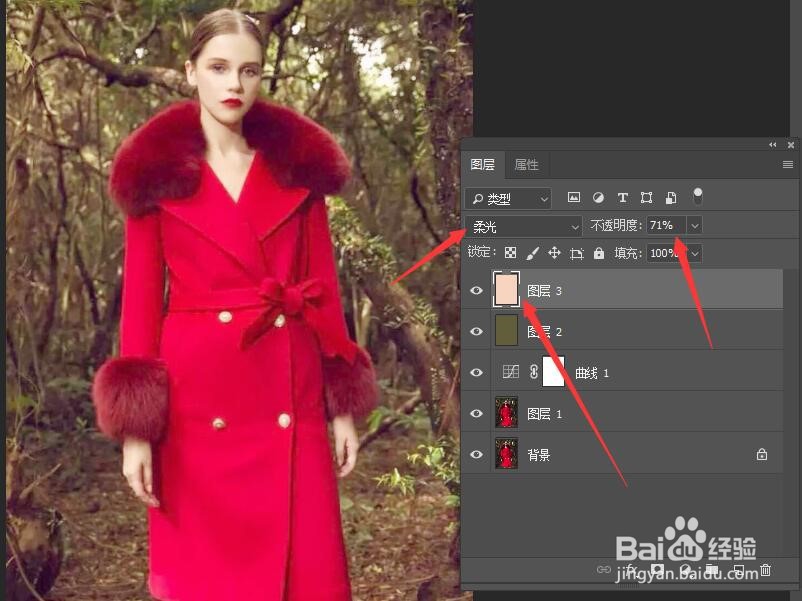
Photoshop如何让照片颜色变柔和

  • PS怎么制作盒子贴图效果
  • ps如何将图像扩展或收缩像素
  • ps如何把选区转换成为路径
  • 如何用ps制作布料纹理效果
  • PS消失点命令怎样使用?
  • 热门搜索
    手抄报版面设计图花 防震减灾手抄报版面 关于春节的手抄报大全 书香校园手抄报资料 关于迎新年的手抄报 六一儿童节手抄报内容资料 关于科技的手抄报资料 关于马的手抄报图片 简单的手抄报 预防新型冠状病毒的手抄报