PS如何设计兔子轮廓的叶脉纹理艺术插图

 时间:2026-02-13 11:30:54

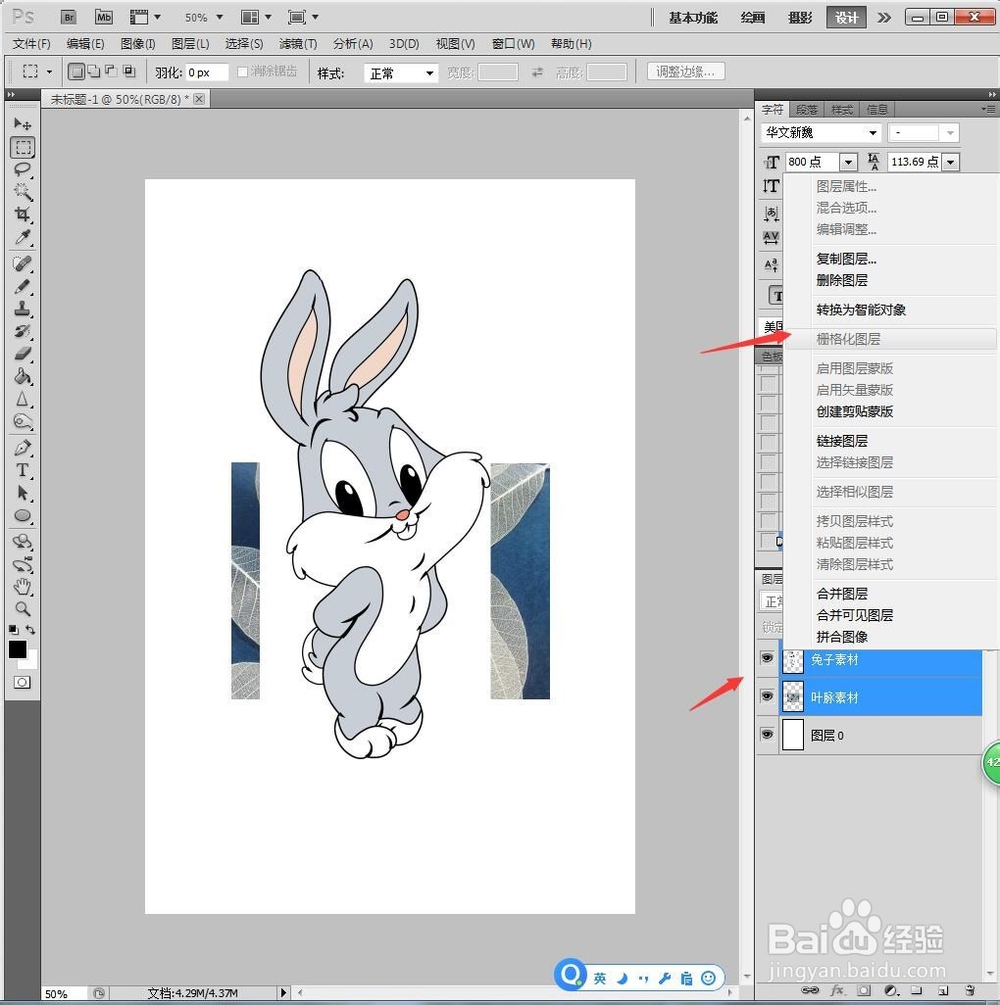
1、新建PS长方形画布,将兔子和叶脉素材图层拖入,选中图层,鼠标右键【格栅化】。
PS如何设计兔子轮廓的叶脉纹理艺术插图

2、Ctrl+T将叶脉布满兔子轮廓。

PS如何设计兔子轮廓的叶脉纹理艺术插图

3、使用【魔棒】选取兔子的背景,鼠标右键【选择反向】。

PS如何设计兔子轮廓的叶脉纹理艺术插图

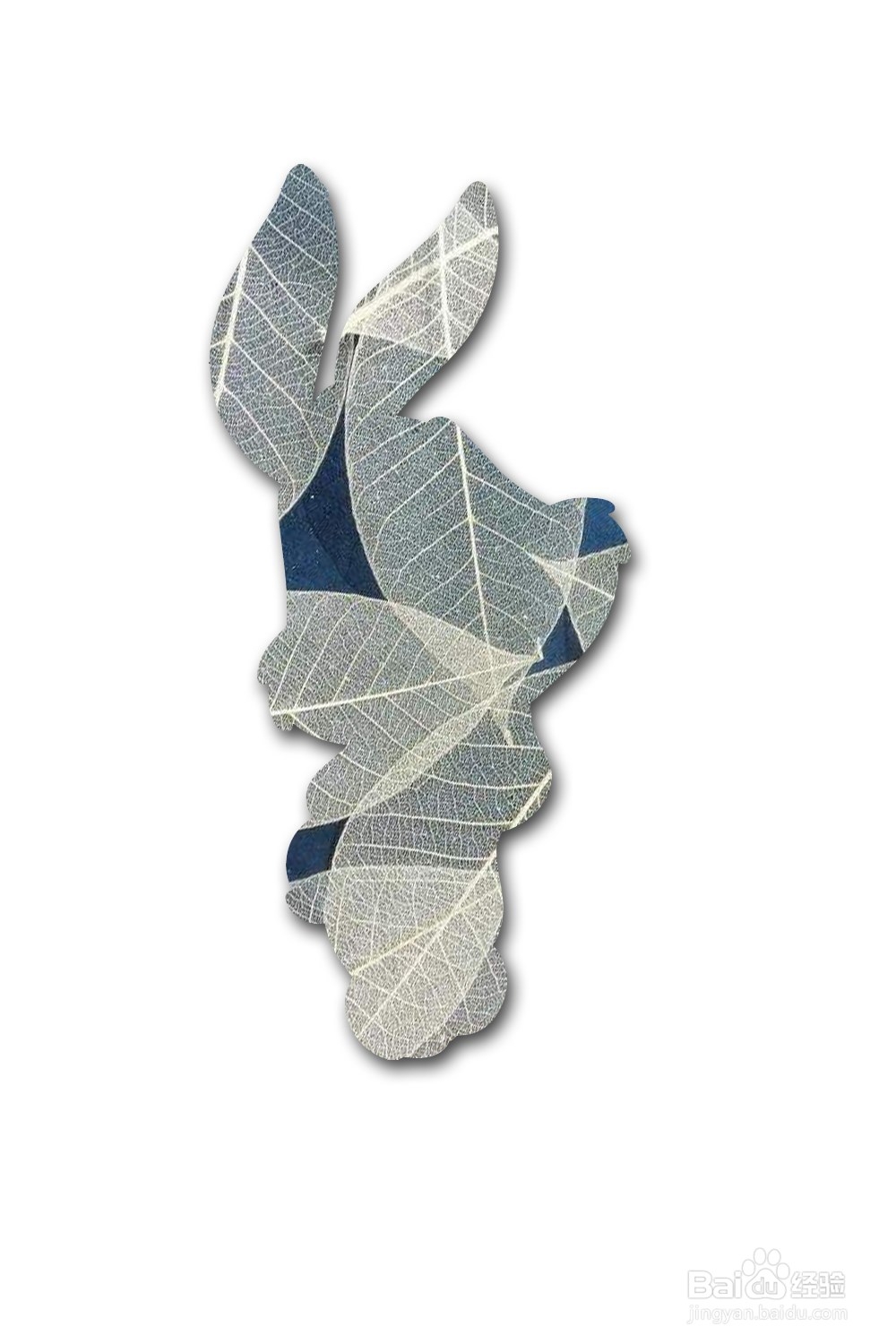
4、回到叶脉图层,Ctrl+C+V复制粘贴出轮廓。

PS如何设计兔子轮廓的叶脉纹理艺术插图

5、选中新的轮廓,点击【图层】【图层样式】【投影】。

PS如何设计兔子轮廓的叶脉纹理艺术插图

6、设置成黑色的21像素投影效果。

PS如何设计兔子轮廓的叶脉纹理艺术插图

7、完成后的图片另存为图片。

PS如何设计兔子轮廓的叶脉纹理艺术插图

1、新建PS长方形画布,将兔子和叶脉素材图层拖入,选中图层,鼠标右键【格栅化】。


2、Ctrl+T将叶脉布满兔子轮廓。
3、使用【魔棒】选取兔子的背景,鼠标右键【选择反向】。
4、回到叶脉图层,Ctrl+C+V复制粘贴出轮廓。
5、选中新的轮廓,点击【图层】【图层样式】【投影】。
6、设置成黑色的21像素投影效果。
7、完成后的图片另存为图片。
  • 怎么折可爱的小兔子
  • 小兔子手提袋
  • 小兔子手工怎么折?
  • 超级简单的兔子折纸
  • 如何折纸兔子
  • 热门搜索
    我爱中国手抄报 小学英语手抄报大全 我爱我校手抄报内容 古诗手抄报大全 我的青春我做主手抄报 初中语文手抄报 动物世界手抄报 关于运动会的手抄报 爱国主义手抄报内容 青春手抄报内容