怎么用U盘重装系统

 时间:2024-10-13 12:20:26

1、打开“装机吧一键重装系统”。

怎么用U盘重装系统

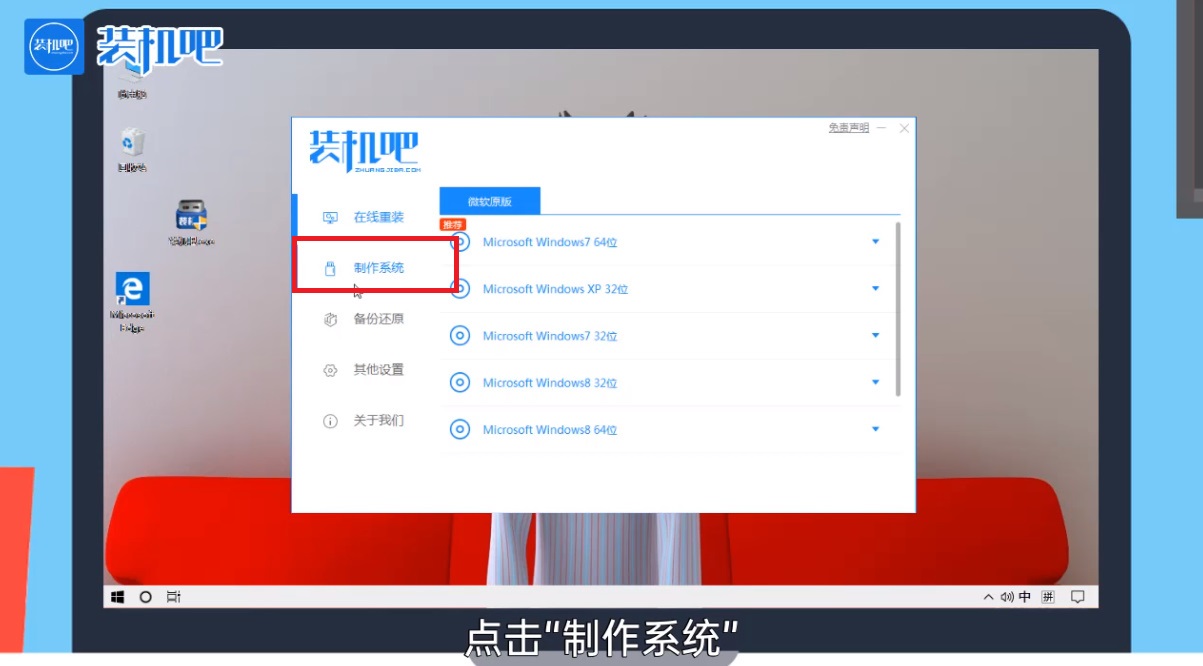
2、点击“制作系统”。

怎么用U盘重装系统

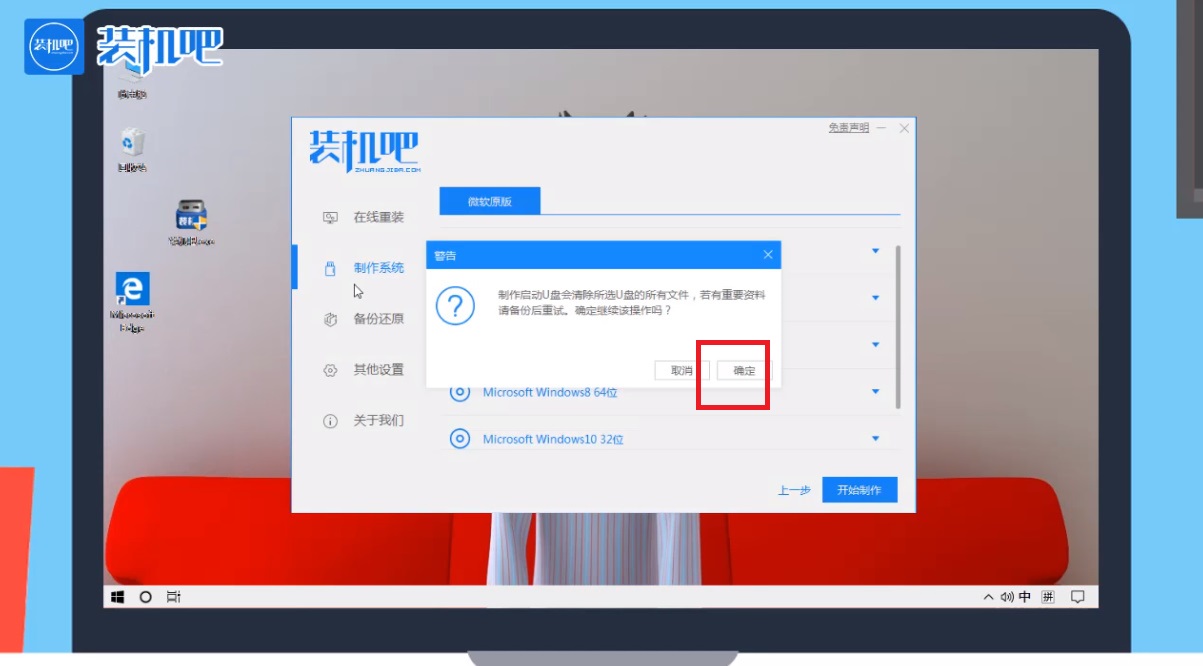
3、选择好U盘后,点击“开始制作”。

怎么用U盘重装系统

4、接着在弹出来的窗口,选择需要的系统下载到U盘,点击“确定”。

怎么用U盘重装系统

5、等待一会,下载好之后,可以点击“快捷键大全”。

怎么用U盘重装系统

6、把U盘插到需要重装系统的电脑上,在电脑出现开机画面,就可以按启动热键了。

怎么用U盘重装系统

7、之后选择“U盘启动".

怎么用U盘重装系统

8、选择win10 PE,可以用键盘方向键进行选择。

怎么用U盘重装系统

9、接着选择一个系统,点击“安装”。

怎么用U盘重装系统

10、目标分区选C盘,之后点击“开始安装”。

怎么用U盘重装系统

11、点击确定之后,会执行安装系统。

怎么用U盘重装系统

12、等安装好之后,点击重启即可。

怎么用U盘重装系统

13、总结如下。

怎么用U盘重装系统
  • 如何使用u盘安装系统
  • 怎样使用U盘重装电脑系统?
  • 怎么把硬盘设为第一启动项
  • 大白菜如何装系统
  • 如何设置U盘启动电脑?
  • 热门搜索
    安全手抄报版面设计 中秋节手抄报简单 重阳节手抄报简单字少 普法手抄报 小学四年级手抄报 国庆节手抄报。 英语国庆手抄报 经典诵读手抄报内容 童话天地手抄报 劳动节手抄报简单漂亮