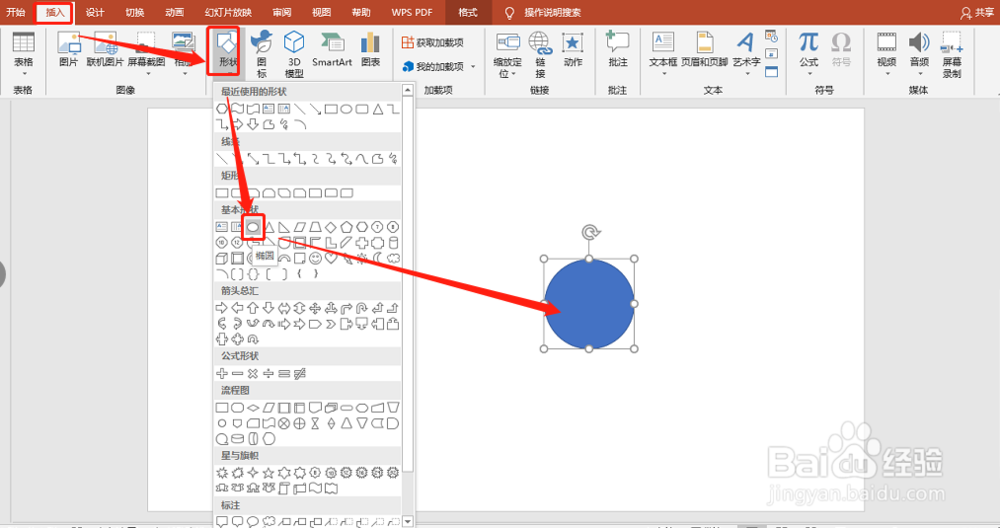
1、按住shift键插入圆形。如图:
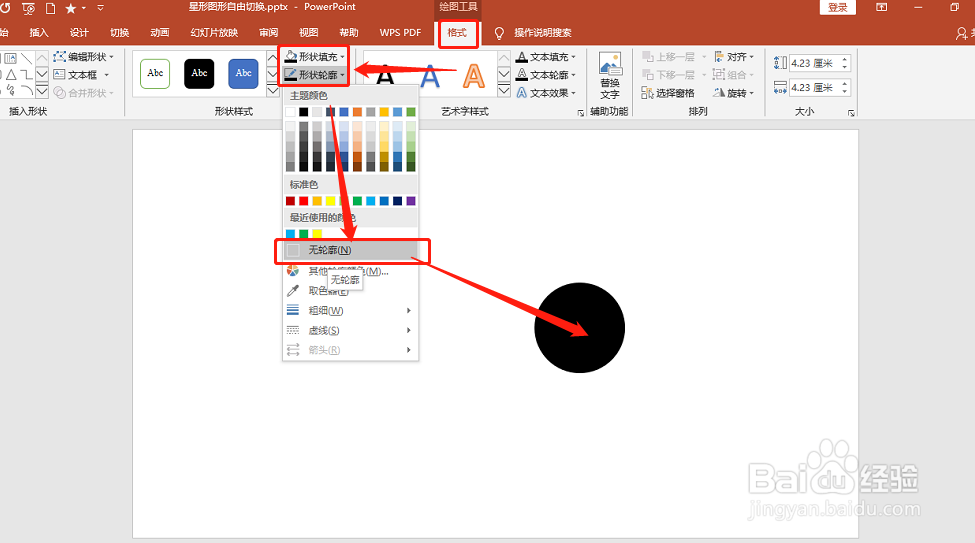
2、设定圆形格式为:无边框,黑色填充。如图:
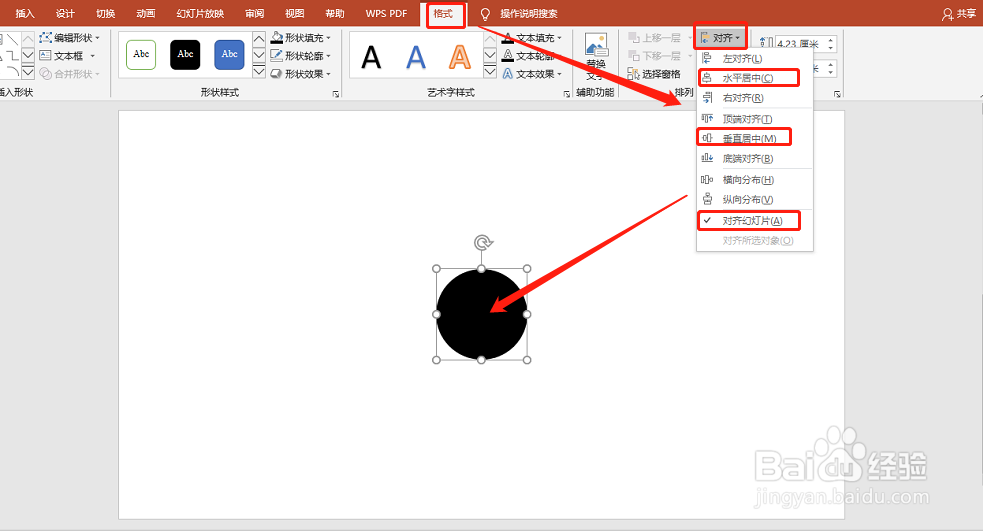
3、将圆形居中显示。如图:
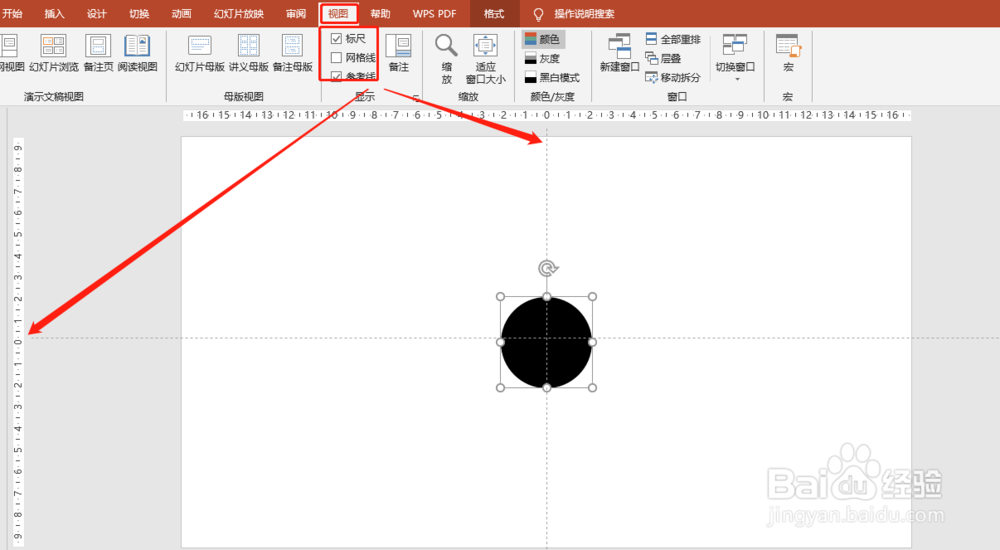
4、打开参考线。如图:
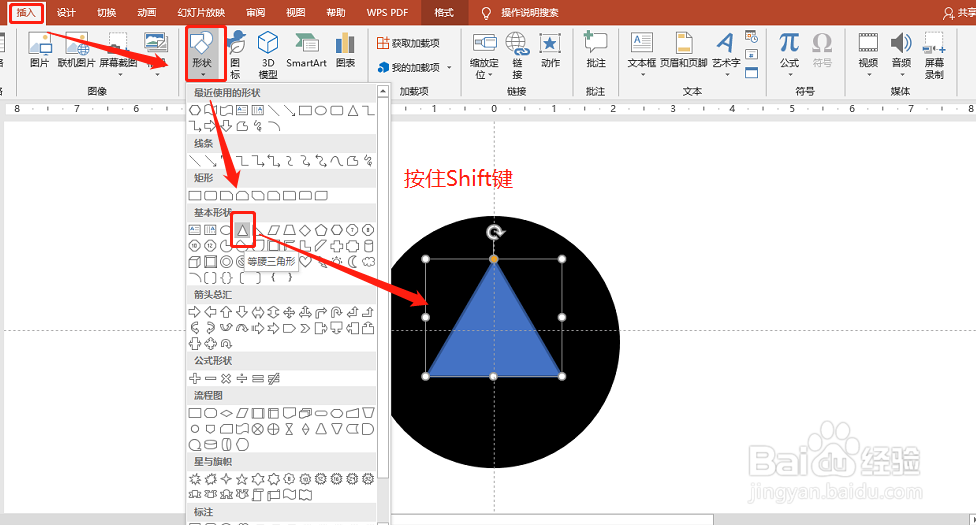
5、插入等边三角形。如图:
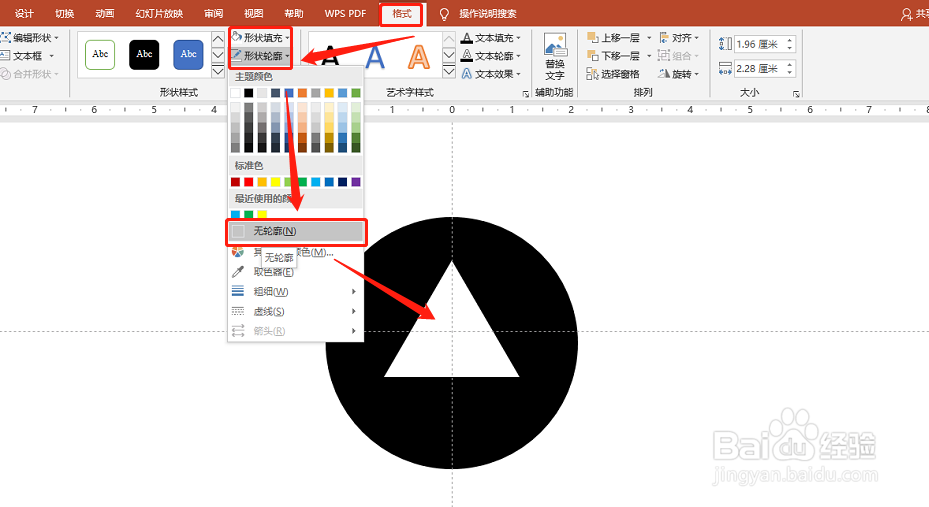
6、设定三角形格式为:无边框,白色填充。如图:
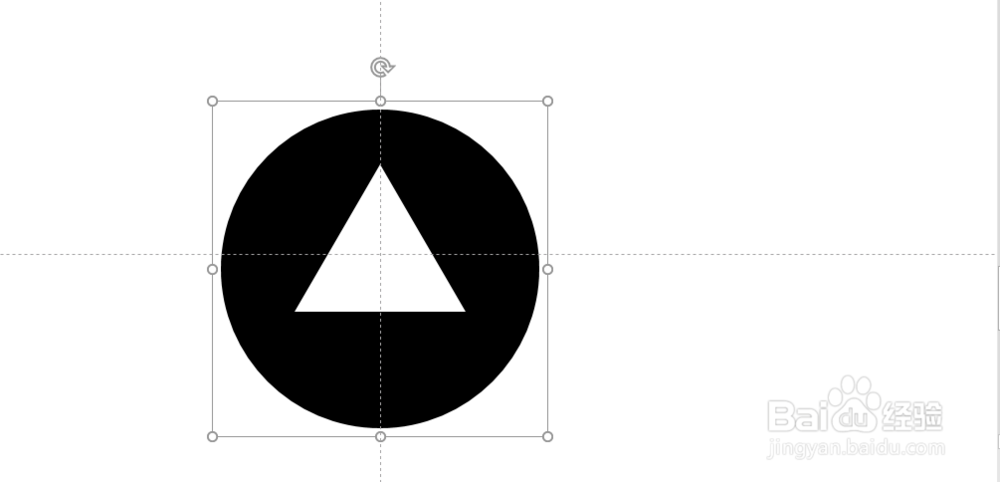
7、选中所有(Ctrl + A)图形,组合(Ctrl + G)。如图:
1、1.插入基本图形,圆形和三角形。
2.组合基本图形。

时间:2026-04-30 09:01:43
1、按住shift键插入圆形。如图:
2、设定圆形格式为:无边框,黑色填充。如图:
3、将圆形居中显示。如图:
4、打开参考线。如图:
5、插入等边三角形。如图:
6、设定三角形格式为:无边框,白色填充。如图:
7、选中所有(Ctrl + A)图形,组合(Ctrl + G)。如图:
1、1.插入基本图形,圆形和三角形。
2.组合基本图形。
