查找我的iphone显示离线是什么原因

 时间:2026-02-16 07:58:24

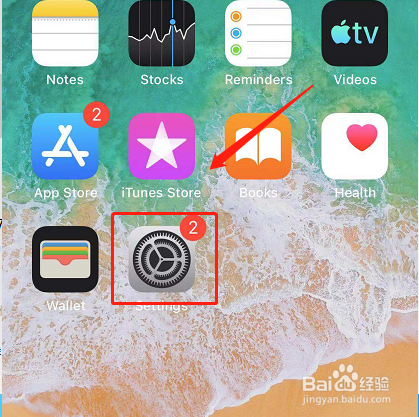
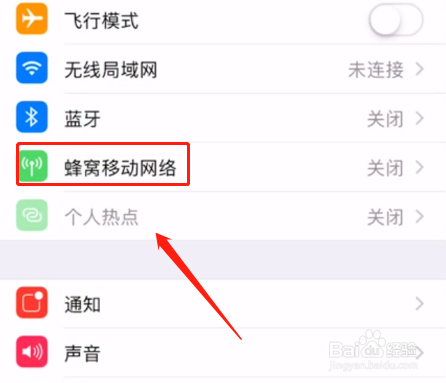
1、首先让我们打开手机从桌面找到“设置”并打开,然后在设置界面找到“蜂窝移动网络”选项并打开。
查找我的iphone显示离线是什么原因

查找我的iphone显示离线是什么原因

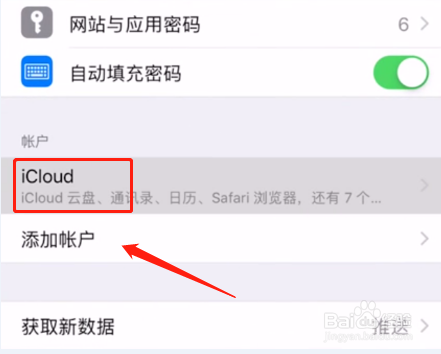
2、然后我们进行下一步,还在设置界面中找到“密码与账户”选项并点击进入,选择“iCloud”选项。

查找我的iphone显示离线是什么原因

查找我的iphone显示离线是什么原因

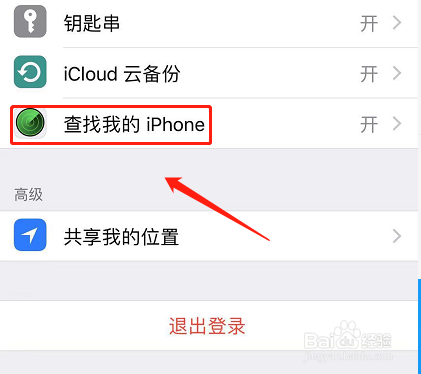
3、此时我们进入了“iCloud”选项,然后在“iCloud”选项中打开“查找我的iPhone”的选项。
查找我的iphone显示离线是什么原因

4、最后将“查找我的iPhone”和“发送最后的位置”选项中的按钮打开即可。这就是我分享的经验,希望对大家有所帮助。

查找我的iphone显示离线是什么原因

1、首先让我们打开设置,找到“蜂窝移动网络”选项并打开。然后还在设置界面中找到“密码与账户”选项并点击进入,选择“iCloud”选项。

2、然后在“iCloud”选项中打开“查找我的iPhone”的选项。

3、最后将“查找我的iPhone”和“发送最后的位置”选项中的按钮打开即可。

  • 如何查找我的iPhone显示离线原因
  • 苹果手机定位显示离线是什么原因
  • 查找我的iPhone显示离线是什么原因?
  • iPhone离线时怎么找回?
  • 查找我的iPhone显示离线是什么原因
  • 热门搜索
    共筑中国梦手抄报 友善手抄报 低碳生活我先行手抄报 朝花夕拾手抄报 初一 六一儿童节手抄报大全 感恩教师手抄报 亲子阅读手抄报 关于新型冠状病毒的手抄报 国庆手抄报简单又漂亮 社会主义价值观手抄报